ChatGPT sesli konuşma nasıl kullanılır? 2026 güncel rehber
ChatGPT ile telefondan veya bilgisayardan doğrudan sesli konuşabilirsiniz. Live, Advanced ve Standard Voice farklarını; Türkçe kullanım, ücretsiz limitler ve kamera/ekran paylaşımını adım adım anlattık.
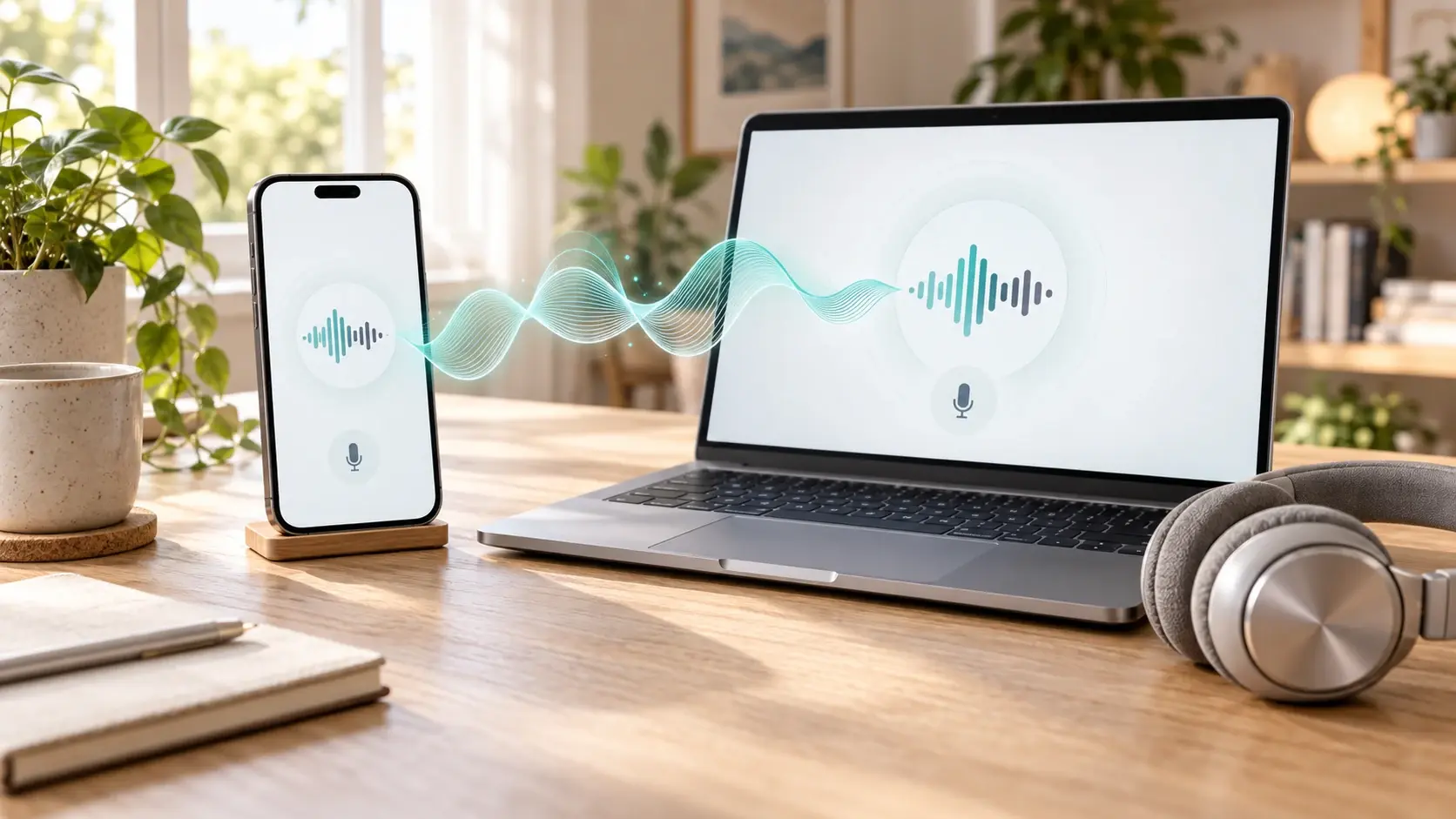
ChatGPT ile yazmak yerine doğrudan konuşabilir ve yanıtları sesli olarak dinleyebilirsiniz. Telefon veya bilgisayarınızın mikrofonunu kullanarak ChatGPT’ye soru sorabilir, konuşmanın ortasında araya girebilir, Türkçe sohbet edebilir ve uygun hesaplarda görsel, internet araması veya bağlı uygulamaları aynı konuşmanın içinde kullanabilirsiniz.
Peki ChatGPT’nin sesli konuşma özelliği nasıl açılır, ücretsiz mi, Türkçe konuşabiliyor mu ve Live, Advanced ile Standard ses modları arasındaki fark ne?
29 Eylül 2026 itibarıyla güncel ChatGPT Voice özelliklerini adım adım anlattık.
5 adımda sesli konuşma
ChatGPT ile sesli konuşmak için:
ChatGPT’yi web, iOS veya Android’de açın.
Mesaj alanındaki Ses / Voice simgesine dokunun veya tıklayın.
İlk kullanımda mikrofon izni verin.
İsterseniz ChatGPT’nin kullanacağı sesi seçin.
Konuşmaya başlayın.
Güncel ChatGPT Voice sisteminde üç farklı deneyim görebilirsiniz:
Live: En doğal gerçek zamanlı konuşma modu.
Advanced: Önceki gelişmiş Voice sistemi; özellikle desteklenen mobil hesaplarda kamera ve ekran paylaşımı gerektiğinde kullanılabiliyor.
Standard: Konuşmanızı önce metne dönüştüren, ardından yanıt veren daha klasik ses modu.
29 Eylül 2026 itibarıyla Live, Plus ve Pro tarafında GPT-Live-1; Free ve Go tarafında ise plan koşullarına göre GPT-Live-1 mini kullanıyor. Free kullanıcıların sesli konuşmaya erişimi bulunuyor ancak kullanım limitleri daha düşük.
ChatGPT sesli konuşma nedir?
ChatGPT Voice, klavyeyle mesaj yazmak yerine ChatGPT ile doğrudan konuşmanızı sağlayan özellik.
Örneğin:
“Bugünkü toplantım için bana 5 dakikalık hazırlık yap.”
diyebilirsiniz.
ChatGPT sizi dinler ve yanıtını sesli şekilde verir.
Yeni nesil Live deneyiminde sistem yalnızca sırayla:
siz konuşun → bekleyin → ChatGPT cevap versin
şeklinde çalışmıyor.
GPT-Live aynı anda dinleyip konuşabildiği için konuşmanın ortasında ChatGPT’nin sözünü kesebilir veya yanıt verirken ek bilgi verebilirsiniz. Bu sayede deneyim klasik sesli asistana kıyasla daha doğal bir konuşmaya yaklaşabiliyor.
ChatGPT’de sesli konuşma nasıl açılır?
Telefonda: iPhone ve Android
ChatGPT uygulamasını açın.
Mesaj yazma alanındaki Voice / Sesli Sohbet simgesine dokunun.
İlk kez kullanıyorsanız uygulama sizden mikrofon izni isteyebilir.
İzni verdikten sonra tercih ettiğiniz sesi seçebilirsiniz.
Ardından konuşmaya başlamanız yeterli.
Konuşma sırasında:
mikrofonu sessize alabilir,
tekrar açabilir,
görüşmeyi sonlandırabilirsiniz.
OpenAI’nin güncel yardım dokümanına göre aynı temel akış hem iOS hem Android uygulamalarında kullanılabiliyor.
Bilgisayarda ChatGPT ile sesli konuşma nasıl yapılır?
ChatGPT Voice yalnızca telefona özel değil.
Web üzerinden de kullanılabiliyor.
Bilgisayarda:
ChatGPT.com’u açın.
Mesaj alanındaki Voice simgesine tıklayın.
Tarayıcı mikrofon izni isterse izin verin.
Konuşmaya başlayın.
Konuşma sırasında yine mikrofonunuzu sessize alabilir veya görüşmeyi bitirebilirsiniz.
ChatGPT Türkçe sesli konuşabiliyor mu?
Evet.
ChatGPT Voice ile Türkçe konuşabilirsiniz.
Ayrıca:
Ayarlar → Voice → Language
bölümünden en sık kullandığınız dili seçmek, konuşmalarınızın daha doğru anlaşılmasına yardımcı olabilir.
Konuşma sırasında:
“Bundan sonra benimle Türkçe konuş.”
veya:
“Şimdi İngilizce devam edelim.”
şeklinde de dil değiştirebilirsiniz.
Bu özellik özellikle yabancı dil pratiğinde oldukça kullanışlı.
Örneğin:
“Benimle A2 seviyesinde İngilizce konuş. Hata yaptığımda cümlemi bölmeden, cevabımdan sonra düzelt.”
şeklinde bir talimat verebilirsiniz.
ChatGPT Live nedir?
2026’daki en önemli değişikliklerden biri GPT-Live.
OpenAI, GPT-Live’ı Temmuz 2026’da ChatGPT’nin yeni nesil gerçek zamanlı ses altyapısı olarak kullanıma sundu.
Live modunun temel amacı konuşmayı daha doğal hale getirmek.
Örneğin ChatGPT uzun bir açıklama yaparken:
“Bir dakika, orayı anlamadım.”
diyebilirsiniz.
Sistem sizi duyup konuşmasını buna göre değiştirebilir.
Live ayrıca uygun hesaplarda:
web araması,
Memory,
metin,
görseller,
desteklenen widget’lar,
bağlı uygulamalar ve pluginler
ile aynı sohbet içerisinde çalışabiliyor.
Live ile Advanced arasındaki fark ne?
Bu iki isim kolayca karışabiliyor.
Live
ChatGPT’nin yeni ve varsayılan gerçek zamanlı ses deneyimi.
GPT-Live-1 veya GPT-Live-1 mini tarafından çalıştırılıyor.
Avantajları:
daha doğal konuşma,
aynı anda dinleme ve konuşma,
konuşmayı kesebilme,
web arama,
Memory,
görsel ve metinlerle aynı sohbette çalışma,
plugin ve bağlı uygulamaları kullanabilme.
Ancak önemli bir sınırlaması var:
Live şu anda canlı kamera ve ekran paylaşımını desteklemiyor.
Advanced
Advanced, önceki gerçek zamanlı Voice deneyimi.
Bugün özellikle desteklenen mobil hesaplarda:
canlı kamera,
ekran paylaşımı
gibi özelliklere ihtiyaç duyuyorsanız kullanılabiliyor.
Yani basitçe:
Doğal sesli sohbet → Live
Telefon kamerasını veya ekranınızı göstermek → uygun hesapta Advanced
şeklinde düşünebilirsiniz.
Standard Voice nedir?
Standard mod daha klasik çalışıyor.
Konuştuğunuz ses önce metne dönüştürülüyor.
Ardından ChatGPT bu metni işleyip yanıt oluşturuyor.
Dolayısıyla Live’daki kadar kesintisiz ve eş zamanlı bir iletişim yerine daha belirgin:
konuş → işlenmesini bekle → yanıt al
akışı bulunuyor.
Standard’ın bir başka önemli farkı veri saklama davranışında.
OpenAI’ye göre Standard Voice’ta sesiniz transkripsiyon tamamlandıktan sonra siliniyor; yalnızca kullanıcı ses kayıtlarını model geliştirme amacıyla paylaşmayı seçmişse farklı kurallar uygulanabiliyor.
Live, Advanced ve Standard arasında nasıl geçiş yapılır?
Ayarlar → Voice bölümünü açın ve hesabınızda görünen Live, Advanced veya Standard seçeneğini seçin. Tüm seçenekler her hesapta görünmeyebilir; plan, çalışma alanı ayarları, bölge, uygulama sürümü ve ebeveyn kontrolleri erişimi etkileyebilir.
ChatGPT Voice ile dikte aynı şey mi?
Hayır.
Bu ikisi sıkça karıştırılıyor.
Voice
ChatGPT ile karşılıklı sesli sohbet edersiniz.
Siz konuşursunuz, ChatGPT de size sesli yanıt verir.
Dictation / Sesli dikte
Mikrofona bir mesaj söylersiniz.
ChatGPT konuşmanızı metne dönüştürür.
Göndermeden önce bu metni okuyabilir ve değiştirebilirsiniz.
Daha sonra normal yazılı mesaj gibi gönderirsiniz.
Örneğin sadece uzun bir prompt yazmak istemiyorsanız:
“Bugün yapmam gerekenleri önem sırasına göre planla…”
diye dikte edebilirsiniz.
Ama karşılıklı sohbet etmek istiyorsanız Voice kullanmanız gerekir.
Diktenin veri saklama kuralı Standard Voice ile aynı değildir. OpenAI’nin Voice Dictation FAQ belgesine göre dikte sesleri sohbet geçmişinizde kaldığı sürece tutulabilir; sohbeti sildiğinizde ilişkili ses klibi belirtilen istisnalar dışında 30 gün içinde silinir. Standard Voice’ta ise ses, transkripsiyon tamamlandıktan sonra, model geliştirme için paylaşmayı seçmediyseniz silinir.
ChatGPT sesli konuşma ücretsiz mi?
Evet.
Free kullanıcılar da ChatGPT Voice kullanabiliyor. Plan farkları ve abonelik seçenekleri için karşılaştırma rehberimizi okuyabilirsiniz.
Ancak planlara göre:
kullanılan ses modeli,
günlük kullanım miktarı
değişiyor.
29 Eylül 2026 itibarıyla güncel Live limitleri şöyle:
Plan | Voice kullanımı |
|---|---|
Free | GPT-Live-1 mini’ye sınırlı erişim |
Go | GPT-Live-1 mini ile 3 saat |
Plus | GPT-Live-1 ile 3 saat |
Pro – $100 | GPT-Live-1 ile 15 saat |
Pro – $200 | GPT-Live-1 sınırsız |
Bu süreler sürekli güncellenen 24 saatlik kullanım penceresi üzerinden ölçülüyor. OpenAI ayrıca bazı limitlerin değişebileceğini belirtiyor.
ChatGPT’nin tüm bireysel planlarını ChatGPT ücretsiz mi? Free, Go, Plus ve Pro farkları rehberimizde karşılaştırdık.
Free Voice ile Plus Voice arasındaki fark ne?
En büyük farklardan biri kullanılan model.
Free
GPT-Live-1 mini’ye sınırlı erişim.
Go
GPT-Live-1 mini ile daha geniş kullanım.
Plus
GPT-Live-1 ile son 24 saatlik kullanım penceresinde en fazla 3 saat.
Pro
GPT-Live-1 için çok daha yüksek kullanım kapasitesi.
Dolayısıyla ücretli planlar yalnızca:
“Daha uzun konuşayım.”
avantajı sağlamıyor.
Daha güçlü Live modeline erişim de plan seviyesine göre değişebiliyor.
Voice zor sorularda normal ChatGPT modellerini kullanabiliyor mu?
Evet, sistem tamamen ayrı bir “sadece konuşma modeli” olarak düşünülmemeli.
OpenAI, 9 Eylül 2026’da Voice’un daha zor sorularda arama veya akıl yürütme gerektiğinde GPT-5.6 veya GPT-6 Astra kullanabilecek şekilde güncellendiğini duyurdu.
Kullanılabilir modeller ve reasoning seçenekleri plana göre değişiyor.
Yani örneğin:
“2025 ve 2026 arasındaki Türkiye elektrikli otomobil pazarını araştır ve farkları açıkla.”
gibi daha karmaşık bir soruda Voice yalnızca anlık ses modelinden ibaret bir akış kullanmak zorunda değil.
ChatGPT Voice internette arama yapabiliyor mu?
Evet.
Live, gerektiğinde web araması kullanabiliyor.
Örneğin:
“Bugün Apple ile ilgili çıkan en önemli haberleri bul.”
veya:
“Bu akşam İzmir’de hava nasıl olacak?”
gibi güncel bilgi gerektiren sorular sorabilirsiniz.
Önemli bilgilerde yine kaynakları kontrol etmek gerekir.
Voice yanıtlarının sesli olması cevabın otomatik olarak doğru olduğu anlamına gelmez.
ChatGPT Voice ile fotoğraf hakkında konuşabilir miyim?
Evet.
Live açıkken aynı sohbet içerisine desteklenen bir görsel ekleyebilirsiniz.
Örneğin bir fotoğraf yükleyip:
“Bu fotoğrafta ne görüyorsun?”
diye sesli sorabilirsiniz.
Daha sonra:
“Sol taraftaki ürünün ne olduğunu biraz daha ayrıntılı anlat.”
şeklinde konuşmayı sürdürebilirsiniz.
Bu, yazılı ve sesli ChatGPT’nin aynı sohbet içerisinde birlikte kullanılabildiği anlamına geliyor.
Sesli konuşma sırasında yazı yazabilir miyim?
Evet.
Live açıkken:
konuşabilir,
gerektiğinde mesaj yazabilir,
görsel ekleyebilirsiniz.
ChatGPT yanıt vermeye yine sesli olarak devam edebilir.
Örneğin telaffuzu zor bir şirket adını sesle söylemek yerine yazabilirsiniz.
Ardından konuşmaya devam edebilirsiniz.
ChatGPT Voice plugin kullanabiliyor mu?
Evet.
Bu oldukça yeni bir özellik.
OpenAI, 23 Eylül 2026 tarihinde Live içerisinde plugin ve bağlı uygulama kullanımını web, iOS ve Android’de kullanıma sundu.
Örneğin hesabınıza uygun bir uygulama bağlıysa sesli olarak:
“Takvimimde yarınki toplantıları kontrol et.”
veya desteklenen bir plugin üzerinden başka bir görev isteyebilirsiniz.
Var olan uygulama izinleri yine geçerli.
Bir işlem açık onay gerektiriyorsa ChatGPT sizden bunu ekrandan onaylamanızı ister; yalnızca:
“Onaylıyorum.”
demek onay yerine geçmiyor.
ChatGPT Voice ile belge veya sunum hazırlanabilir mi?
Uygun hesaplarda Work + Voice birlikte kullanılabiliyor.
OpenAI’nin 23 Eylül güncellemesiyle Voice, ChatGPT Work içerisinde:
belge,
sunum,
elektronik tablo
oluşturma veya bağlı uygulamalar ve tarayıcıyla çalışma amacıyla kullanılabiliyor.
Sesli görüşmeyi bitirdiğinizde tamamlanmamış bir Work görevi yazılı şekilde devam edebiliyor.
Bu, Voice’un yalnızca soru-cevap arayüzü olmaktan çıkmaya başladığını gösteren önemli değişikliklerden biri.
ChatGPT’ye kameramı gösterebilir miyim?
Live modunda şu anda:
Hayır.
Live doğrudan kamera veya ekran paylaşımı desteklemiyor.
Ancak uygun aboneliklerde iOS veya Android’de Advanced kullanılıyorsa:
kamera açılabilir,
canlı video paylaşılabilir.
Kamera düğmesine dokunduğunuzda ChatGPT telefonunuzun kamerasından gördüğünüz görüntüyle ilgili konuşabilir.
Örneğin:
“Bu bitkinin yapraklarında neden bu lekeler olabilir?”
diye kamerayı yöneltebilirsiniz.
Önemli sağlık, güvenlik veya teknik sorunlarda verilen cevabı tek başına kesin teşhis olarak görmemek gerekir.
Telefon ekranımı ChatGPT’ye gösterebilir miyim?
Uygun mobil hesaplarda Advanced Voice üzerinden ekran paylaşımı yapılabiliyor.
Voice konuşması sırasında:
Diğer seçenekler → Share Screen
üzerinden telefon ekranınızı paylaşabilirsiniz.
Örneğin:
“Bu ayarı nereden değiştireceğimi bulamıyorum.”
deyip ekranınızı gösterebilirsiniz.
Ancak:
parola,
banka bilgisi,
özel mesaj,
hassas kişisel bilgi
içeren ekranlarda paylaşımı dikkatli kullanmak gerekir.
Live neden ekran paylaşımını desteklemiyor?
29 Eylül 2026 itibarıyla OpenAI yalnızca Live’ın şu anda bu özelliği desteklemediğini belirtiyor.
Ekran ve video paylaşımı ihtiyacı için uygun kullanıcılarda Advanced kullanılmaya devam ediyor.
Dolayısıyla internetteki:
“ChatGPT Voice kamera simgesine basın.”
şeklindeki eski rehberler Live kullanan herkeste geçerli olmayabilir.
Kullandığınız Voice modunu kontrol etmek önemli.
ChatGPT’nin sesini değiştirebilir miyim?
Evet.
Ayarlar → Voice → Voice
bölümünden farklı ses seçenekleri arasından seçim yapabilirsiniz.
29 Eylül 2026 itibarıyla listelenen temel seslerden bazıları:
Arbor
Breeze
Cove
Ember
Juniper
Maple
Sol
Spruce
Vale
OpenAI bu sesleri farklı konuşma karakterleriyle tanımlıyor; örneğin bazıları daha sakin, bazıları daha enerjik veya daha doğrudan tonda.
Konuşmanın ortasında ses değiştirmeniz aynı chat içerisinde yeni bir Voice görüşmesi başlatabiliyor.
ChatGPT’nin daha hızlı veya yavaş konuşmasını sağlayabilir miyim?
Evet.
Konuşma sırasında doğrudan:
“Biraz daha yavaş konuş.”
veya:
“Daha hızlı ve kısa cevap ver.”
diyebilirsiniz.
Live, konuşma tonu ve hızını talebinize göre değiştirebiliyor.
Ancak 29 Eylül 2026 itibarıyla saniye veya yüzde bazında hassas bir oynatma hızı kontrolü bulunmuyor.
ChatGPT sürekli çok uzun konuşuyorsa ne yapmalıyım?
Sesli modda özellikle kısa cevap istemek faydalı.
Örneğin konuşmanın başında:
“Bana sesli cevap verirken maksimum üç cümle kullan.”
diyebilirsiniz.
veya:
“Bundan sonra sohbet eder gibi kısa cevaplar ver. Ayrıntı istersem ayrıca soracağım.”
Bu, uzun makale gibi yanıtları sesli dinlemek yerine daha doğal konuşma hissi verebilir.
ChatGPT sözümü kesiyor, nasıl düzeltebilirim?
Live gerçek zamanlı çalıştığı için bazen:
uzun sessizlik,
arka plan sesi,
başka birinin konuşması,
mikrofon sorunu
sizin cümlenizin bittiği şeklinde yorumlanabilir.
OpenAI daha sessiz bir ortam, kulaklık veya uygun mikrofon ayarlarının yardımcı olabileceğini belirtiyor.
iPhone’da Voice görüşmesi sırasında Denetim Merkezi’nden Mic Mode → Voice Isolation açmak da arka plan sesini azaltabilir.
Düşünürken ChatGPT’nin hemen cevap vermesini nasıl engellerim?
Konuşmanın başında:
“Ben konuşurken bekle. Yalnızca ‘cevap ver’ dediğim zaman cevap ver.”
şeklinde bir talimat verebilirsiniz.
OpenAI, Live’ın bu tür bir isteği takip edebileceğini belirtiyor.
Ancak uzun sessizlik veya arka plan sesi yine de zaman zaman erken yanıt vermesine neden olabilir.
ChatGPT konuşurken araya girebilir miyim?
Evet.
Live’ın eski ses sistemlerinden en önemli farklarından biri bu.
ChatGPT konuşurken:
“Dur, bunu daha basit anlat.”
diyebilirsiniz.
Sistem sizi dinleyip yeni talebinize göre konuşmayı değiştirebilir.
Bu özellikle:
dil öğrenme,
özel ders,
beyin fırtınası,
mülakat provası
gibi karşılıklı iletişim gerektiren kullanım biçimlerinde önemli.
ChatGPT ile İngilizce konuşma pratiği nasıl yapılır?
Voice’un en iyi kullanım alanlarından biri dil pratiği.
Örneğin şu şekilde başlayabilirsiniz:
Benimle yalnızca İngilizce konuş. Seviyem B1. Günlük bir sohbet yapalım. Her cevapta en fazla iki soru sor. Yaptığım gramer hatalarını hemen sözümü keserek değil, cevabımdan sonra kısa biçimde düzelt.
Bir iş görüşmesi için:
Sen İngilizce konuşan bir yazılım şirketinin işe alım uzmanısın. Benimle junior software engineer mülakatı yap. Soruları tek tek sor ve her cevabımdan sonra kısa geri bildirim ver.
Restoran pratiği:
İngilizce konuşulan bir restorandaymışız gibi rol yap. Sen garson ol, ben müşteri olayım.
Bu şekilde Voice klasik soru-cevap aracından konuşma partnerine dönüşebilir.
ChatGPT ile mülakat provası yapılabilir mi?
Evet.
Örneğin:
Senior recruiter gibi davran. Ben backend developer pozisyonuna başvuruyorum. Gerçek bir mülakat gibi sesli sorular sor. Soruları tek tek ver. Cevabıma göre takip sorusu üret.
Ardından:
Şimdi mülakatı bitir ve iletişim, teknik açıklama ve özgüven açısından beni değerlendir.
Sesli mülakat provası yazılı cevaptan farklı olarak:
konuşma akışı,
cevabı toparlama,
anında tepki verme
gibi konuları da çalıştırmanıza yardımcı olabilir.
ChatGPT sesli şekilde ders anlatabilir mi?
Evet.
Örneğin:
Bana lise seviyesinde Newton’un hareket yasalarını öğret. Her kavramdan sonra anladığımı kontrol etmek için bir soru sor.
veya:
Bana SQL JOIN’leri teknik terime boğmadan sesli olarak öğret. Önce INNER JOIN ile başla ve ben “devam” demeden sonraki konuya geçme.
Böylece ChatGPT uzun monolog yerine etkileşimli öğretmen biçiminde kullanılabilir.
Sesli konuşurken görsel gösterip soru sorabilir miyim?
Live aynı chat içinde metin ve görsel kabul edebiliyor.
Örneğin matematik sorusunun fotoğrafını yükleyip:
“Bunu çözme; önce bana hangi yöntemle çözmem gerektiğini sesli anlat.”
diyebilirsiniz.
Ya da ürün fotoğrafı ekleyip:
“Bu ürün görselinin daha profesyonel görünmesi için üç değişiklik öner.”
isteyebilirsiniz.
Görsellerle çalışma hakkında ChatGPT ile fotoğraf nasıl oluşturulur? ve ChatGPT ile fotoğraf nasıl düzenlenir? rehberlerimizi okuyabilirsiniz. Görseli sesle tartışmak ile yeni bir görsel üretmek farklı işlemlerdir.
Voice arka planda çalışabilir mi?
Evet.
Telefonunuzda:
Settings → Voice → Background conversations
seçeneğini açarsanız başka uygulamalara geçtiğinizde veya telefonu kilitlediğinizde Voice konuşması devam edebilir.
Konuşma şu durumlarda sona erebilir:
görüşmeyi sizin bitirmeniz,
ChatGPT uygulamasını tamamen kapatmanız,
kullanım limitine ulaşmanız,
maksimum oturum süresine ulaşmanız.
ChatGPT açılır açılmaz Voice başlatılabilir mi?
Desteklenen mobil sürümlerde:
Settings → Voice → Start with Voice
özelliğini açabilirsiniz.
Bu seçenek açıkken ChatGPT’yi yeni veya boş bir konuşmaya açtığınızda sesli sohbet otomatik başlayabilir.
ChatGPT’yi çoğunlukla sesle kullanan kişiler için pratik bir özellik.
ChatGPT CarPlay’de kullanılabilir mi?
Evet.
Desteklenen iPhone’larda ChatGPT Voice, Apple CarPlay üzerinden kullanılabiliyor.
CarPlay ekranından:
sesli konuşma başlatabilir,
yakın veya sabitlenmiş bir sohbeti açabilir,
bir Project içindeki konuşmaya devam edebilirsiniz.
Sürüş sırasında telefon ekranıyla etkileşime girmek yerine sistemi yasal ve güvenli koşullar altında sesle kullanmak gerekir.
ChatGPT sesli konuşmalarını kaydediyor mu?
Burada kullanılan Voice türüne göre farklılık var.
Live ve Advanced
OpenAI’ye göre Live ve Advanced Voice görüşmelerindeki ses klipleri, chat geçmişinizde bulunan transkriptle birlikte 30 gün saklanıyor. Advanced üzerinden video paylaşıldığında video klipleri için de aynı temel saklama süresi uygulanıyor.
Bir sohbeti sildiğinizde ilişkili ses ve video klipleri de genellikle 30 gün içerisinde siliniyor; güvenlik, hukuki yükümlülük veya daha önce model geliştirme amacıyla ayrıştırılmış paylaşım gibi bazı istisnalar bulunabiliyor.
Sohbeti yalnızca arşivlemek ise silme işlemi değil.
Ses kayıtları AI eğitimi için kullanılıyor mu?
Varsayılan olarak ses veya video kliplerinin model eğitimi için kullanılması için ayrıca paylaşmayı seçmeniz gerekiyor.
OpenAI’ye göre kişisel Free, Plus ve Pro hesaplarında:
Settings → Data Controls
içerisindeki:
Improve the model for everyone
Include your audio recordings
Include your video recordings
ayarları üzerinden bu tercih kontrol edilebiliyor.
Önemli ayrım şu:
Ses/video klibinin kendisi, açıkça paylaşmayı seçmeden model eğitimi için kullanılmıyor.
Ancak “Improve the model for everyone” açıksa plan ve ayarlara bağlı olarak Voice konuşmalarının transkriptleri ve diğer içerikleri model geliştirmede kullanılabilir.
Hassas bilgi paylaşmadan önce veri ayarlarını kontrol etmek en sağlıklı yaklaşım.
Voice görüşmesinin yazılı dökümü kalıyor mu?
Evet.
Voice görüşmesini bitirdiğinizde konuşmanın transkripti normal chat geçmişinize ekleniyor.
Live kullanırken ChatGPT’nin cevapları konuşma devam ederken de metin olarak ekranda gösteriliyor.
Ancak bu transkript:
kelimesi kelimesine ses kaydı dökümü olmak zorunda değil.
Arka plan gürültüsü, üst üste konuşma veya hızlı sohbet nedeniyle bazı ifadeler farklı yazılabilir.
Bu nedenle önemli bir toplantının resmî transkripti yerine Voice chat geçmişine tek başına güvenmemek gerekir.
ChatGPT Voice neden bazen yanlış anlıyor?
Sesli sistemin doğruluğunu:
mikrofon kalitesi,
internet bağlantısı,
arka plan gürültüsü,
aksan,
konuşma hızı,
üst üste konuşmalar
etkileyebilir.
Özellikle:
isimler,
yabancı terimler,
seri numaraları,
teknik ifadeler
yanlış anlaşılabilir.
Böyle bir durumda ilgili kelimeyi aynı sohbette yazabilirsiniz.
Örneğin:
“Şirketin adı Aqovia.”
yazıp ardından sesli konuşmaya devam edebilirsiniz.
ChatGPT mikrofonu görmüyorsa ne yapmalıyım?
Öncelikle uygulama veya tarayıcının mikrofon iznine sahip olduğundan emin olun.
iPhone
Ayarlar içerisinden ChatGPT’nin mikrofon iznini kontrol edin.
Android
Uygulama izinlerinde Mikrofon erişimini kontrol edin.
Web
Tarayıcı adres çubuğundaki site izinlerinden ChatGPT.com için mikrofonun engellenmediğini kontrol edin.
İzin verdikten sonra sayfayı veya uygulamayı yeniden açmak gerekebilir.
ChatGPT Voice kulaklıkla kullanılabilir mi?
Evet.
Bluetooth veya kablolu kulaklık kullanmak özellikle:
kalabalık ortamda,
yürürken,
dil pratiğinde,
uzun görüşmelerde
daha rahat olabilir.
Kulaklığın mikrofon kalitesi de ChatGPT’nin söylediklerinizi daha doğru anlamasına yardımcı olabilir.
ChatGPT Voice aynı anda birden fazla kişiyi anlayabilir mi?
Live esas olarak bire bir konuşma için tasarlanmış durumda.
Birden fazla kişinin aynı anda konuştuğu toplantı ortamında kimin ChatGPT’ye, kimin başka bir kişiye konuştuğunu her zaman doğru ayıramayabilir.
Dolayısıyla çok kişili toplantı kaydı için Voice yerine o amaca özel toplantı veya kayıt araçları daha uygun olabilir.
ChatGPT sesli konuşmanın en faydalı kullanım alanları
Voice özellikle şu senaryolarda güçlü:
Yabancı dil pratiği
Gerçek zamanlı konuşma ve düzeltme.
Mülakat provası
Cevapları anında sözlü vermek.
Ders çalışma
Konu anlatımı + soru-cevap.
Beyin fırtınası
Bilgisayar başında yazmadan fikir üretmek.
Yürürken bilgi almak
Ekrana bakmadan sohbet etmek.
Metin hazırlama
Düşüncelerinizi sesle anlatıp sonra yazılı çıktı istemek.
Görseller hakkında konuşmak
Fotoğraf gösterip sözlü soru sormak.
Uygun hesaplarda plugin ve uygulama kullanmak
Bağlı araçlarla ses üzerinden görev başlatmak.
Daha iyi ChatGPT Voice deneyimi için 8 ipucu
Sesli sohbette seviyenizi, konuşma kurallarını ve hedefinizi açık anlatmak için ChatGPT prompt nedir? İyi prompt nasıl yazılır? rehberindeki amaç, bağlam, girdi, kısıt ve çıktı çerçevesini kullanabilirsiniz.
1. Konuşmanın başında kuralları söyleyin
Örneğin:
Kısa cevap ver. Maksimum üç cümle konuş.
Bu, sohbeti daha doğal yapar.
2. Rol verin
İngilizce öğretmeni gibi davran.
Recruiter gibi davran.
Bana fizik öğretmeni gibi soru sor.
Rol, konuşmanın yapısını belirginleştirir.
3. Sizi ne zaman düzelteceğini söyleyin
Dil pratiğinde:
Hatalarımı konuşurken bölme. Cevabımı tamamladıktan sonra düzelt.
4. Seviyenizi belirtin
İngilizcem B1.
Matematiği lise seviyesinde anlat.
Teknik bilgim yok.
5. Gerektiğinde araya girin
Live kullanıyorsanız ChatGPT’nin uzun cevabını sonuna kadar beklemek zorunda değilsiniz.
“Dur, örnek ver.”
diyebilirsiniz.
6. Önemli isimleri yazıyla gönderin
Özel isim, şirket veya teknik terim yanlış algılanıyorsa aynı sohbet içine yazın.
7. Gürültülü ortamda kulaklık kullanın
Bu hem ChatGPT’nin sizi hem de sizin ChatGPT’yi daha iyi anlamanıza yardımcı olabilir.
8. Kritik bilgileri doğrulayın
Voice’un daha doğal konuşması onu hatasız yapmıyor.
Sağlık, hukuk, finans veya güncel olay gibi önemli konularda kaynakları ayrıca kontrol edin.
Sesli yapay zekâ etkileşimi neden değiştiriyor?
ChatGPT Voice’un asıl önemi:
AI’ın konuşabilmesi değil.
Sesli asistanlar yıllardır var.
Değişen şey, yapay zekâyla etkileşimin:
komut vermekten → sohbet etmeye
doğru ilerlemesi.
Eski bir sesli asistana:
“Yarın saat 8’e alarm kur.”
gibi belirli komutlar vermek gerekiyordu.
Bugün ise ChatGPT’ye:
“Yarın çok yoğun olacağım. Sabah 9’da toplantım var, öğlen sunum hazırlamam gerekiyor, akşam da sınava çalışacağım. Bana günümü planlamamda yardım et.”
deyip ardından:
“Sabah kısmını biraz daha rahat yap.”
şeklinde konuşmaya devam edebilirsiniz.
Live sisteminin asıl değişimi bu.
AI ile iletişim giderek:
arayüz kullanmak
yerine:
niyetinizi doğal dille anlatmak
haline geliyor.
Voice’u yalnızca dikte aracı olarak düşünmeyin
ChatGPT Voice’u en verimli kullanmanın yolu onu yalnızca:
“Yazmaya üşendiğimde konuşacağım yer.”
olarak görmek değil.
Ses, AI ile farklı türde etkileşimlere izin veriyor.
Örneğin yazıyla yapması zor olan:
İngilizce konuşma pratiği,
mülakat provası,
soru-cevapla ders çalışma,
yürürken fikir üretme,
düşüncelerinizi yüksek sesle toparlama
gibi işler çok daha doğal hale geliyor.
Ve 23 Eylül 2026’dan itibaren plugin desteğinin de Live’a gelmesiyle Voice yalnızca:
“bana cevap ver”
sisteminden,
“ben konuşayım, sen benim için işlem yap”
sistemine doğru ilerliyor.
Muhtemelen önümüzdeki dönemde sesli AI sistemlerindeki asıl yarış:
“En insan gibi konuşan kim?”
sorusundan çok,
“Konuşurken gerçekten ne kadar iş yapabiliyor?”
sorusuna kayacak.
Sık sorulan sorular
Ücretsiz hesapta Voice açılabilir mi?
Evet.
Free kullanıcılar ChatGPT Voice kullanabiliyor ancak GPT-Live-1 mini erişimi sınırlı. Ücretli planlarda kullanım miktarı ve kullanılan Voice modeli değişiyor.
Türkçe sesli sohbet destekleniyor mu?
Evet.
ChatGPT Voice ile Türkçe konuşabilirsiniz. Ayarlar → Voice → Language bölümünden Türkçeyi tercih edilen dil olarak seçmek konuşma algılamasını iyileştirebilir.
Web tarayıcısında Voice var mı?
Evet.
ChatGPT.com üzerindeki Voice düğmesini kullanarak web tarayıcınızdan sesli sohbet başlatabilirsiniz. Tarayıcının mikrofon iznine sahip olması gerekir.
Mobil uygulamada sesli sohbet var mı?
Evet.
ChatGPT Voice iOS ve Android uygulamalarında kullanılabiliyor. Mesaj alanındaki Voice simgesine dokunarak konuşmaya başlayabilirsiniz.
Live yanıtını kesip yeni soru sorabilir miyim?
Live modunda evet.
GPT-Live aynı anda dinleme ve konuşmayı desteklediği için ChatGPT yanıt verirken araya girip konuyu değiştirebilir veya açıklama isteyebilirsiniz.
Kamera paylaşımı hangi ses modunda kullanılabilir?
Live modunda doğrudan video desteği yok.
Uygun iOS ve Android kullanıcıları Advanced Voice kullanırken kamera veya ekran paylaşımından yararlanabiliyor.
Telefon ekranı hangi ses modunda paylaşılabilir?
Uygun mobil aboneliklerde Advanced Voice üzerinden ekran paylaşılabiliyor. Live ise 29 Eylül 2026 itibarıyla ekran paylaşımını desteklemiyor.
Voice ses seçenekleri nerede değiştirilir?
Evet.
Ayarlar → Voice → Voice bölümünden mevcut ses seçeneklerinden birini seçebilirsiniz.
Live ve Advanced ses klipleri ne kadar tutulur?
Live ve Advanced Voice’a ait ses klipleri konuşma transkriptiyle birlikte 30 gün saklanıyor. Sohbeti silmeniz durumunda ses/video verileri de bazı istisnalar dışında 30 gün içinde silme sürecine alınıyor.
Ses kaydının eğitime dahil edilmesi nasıl kontrol edilir?
Ses veya video klipleri, bunları model geliştirme amacıyla paylaşmayı açıkça seçmediğiniz sürece eğitim amacıyla kullanılmıyor.
Kişisel hesaplarda bu tercihler Settings → Data Controls bölümünden yönetilebiliyor.
Sesli sohbette web araması yapılabilir mi?
Evet.
Live web araması kullanabiliyor. Bu nedenle güncel bilgi gerektiren sorular da sesli olarak sorulabilir.
Live ile bağlı uygulama kullanımı mümkün mü?
Evet.
23 Eylül 2026 itibarıyla Live; web, iOS ve Android’de hesabınıza bağlı ve planınızda kullanılabilir pluginlerle çalışabiliyor.
Sonuç
29 Eylül 2026 itibarıyla ChatGPT sesli konuşma özelliği yalnızca basit bir “metni seslendir” aracı değil.
Live sayesinde ChatGPT:
sizi gerçek zamanlı dinleyebiliyor,
konuşurken araya girmenize izin verebiliyor,
internette arama yapabiliyor,
aynı sohbet içerisinde görsellerle çalışabiliyor,
uygun plugin ve bağlı uygulamaları kullanabiliyor,
konuşmanın yazılı dökümünü aynı chat içinde tutabiliyor.
Başlamak için ise yalnızca:
Voice simgesine basıp konuşmanız yeterli.
Günlük kullanımda Free plan bile Voice deneyimini denemek için yeterli.
Daha yoğun sesli kullanımda ise Go, Plus ve Pro planları daha yüksek limitler sunuyor.
En önemli ayrım da şu:
Live → yeni nesil doğal sesli konuşma
Advanced → kamera/ekran paylaşımı gereken uygun mobil senaryolar
Standard → konuşmayı önce metne dönüştüren klasik ses akışı
ChatGPT’nin ses tarafında 2026’daki asıl değişiklik, AI’ın artık yalnızca yazdığınız metne cevap vermemesi.
Artık onunla gerçekten konuşabiliyorsunuz.
Bu neden önemli?
Gerçek zamanlı sesli sohbet, dil pratiği, mülakat provası ve etkileşimli öğrenmeyi kolaylaştırır. Bağlı uygulamalarla görev başlatmak mümkün olsa da mevcut izinler ve ekrandan onay kuralları geçerliliğini korur.
Kaynaklar
- ChatGPT Voice ↗OpenAI Help Center
- Introducing GPT-Live ↗OpenAI
- ChatGPT Release Notes — Voice güncellemeleri ↗OpenAI Help Center
- Voice Dictation FAQ ↗OpenAI Help Center