ChatGPT ile fotoğraf nasıl düzenlenir? 2026 güncel rehber
ChatGPT’ye mevcut bir fotoğraf yükleyerek nesne kaldırabilir, arka plan değiştirebilir, kıyafet veya renkleri düzenleyebilir ve yalnızca seçtiğiniz bölüme müdahale edebilirsiniz. Images 2.5 ile fotoğraf düzenlemeyi adım adım anlattık.
ChatGPT’ye mevcut bir fotoğrafı yükleyip arka planını değiştirebilir, istenmeyen nesneleri kaldırabilir, yeni öğeler ekleyebilir, kıyafetleri veya renkleri değiştirebilir, görsele yazı ekleyebilir ve yalnızca belirli bir alan üzerinde düzenleme yapabilirsiniz. Bunun için Photoshop bilmeniz veya karmaşık seçim araçları kullanmanız gerekmiyor: çoğu durumda yapmak istediğiniz değişikliği normal Türkçe ile tarif etmeniz yeterli.
Peki ChatGPT’ye bir fotoğraf nasıl yüklenir, yalnızca istediğiniz bölümü nasıl değiştirirsiniz ve düzenleme sırasında fotoğrafın geri kalanını mümkün olduğunca aynı tutmasını nasıl sağlarsınız?
29 Eylül 2026 itibarıyla ChatGPT’nin güncel Images 2.5 sistemiyle fotoğraf düzenlemeyi adım adım anlattık.
5 adımda fotoğraf düzenleme
ChatGPT ile fotoğraf düzenlemek için:
ChatGPT’yi açın.
Düzenlemek istediğiniz fotoğrafı yükleyin.
Ne değiştirmek istediğinizi açık biçimde yazın.
Değişiklik yalnızca belirli bir bölgeye uygulanacaksa görsel düzenleyicide o alanı seçin.
İlk sonuç tam istediğiniz gibi değilse aynı sohbet içerisinde küçük düzeltmeler isteyin.
Örneğin:
Bu fotoğraftaki kişiyi, yüz özelliklerini ve pozunu mümkün olduğunca koru. Yalnızca arka planı modern ve aydınlık bir ofisle değiştir. Kişinin kıyafetini, saçını ve yüzünü değiştirme.
veya:
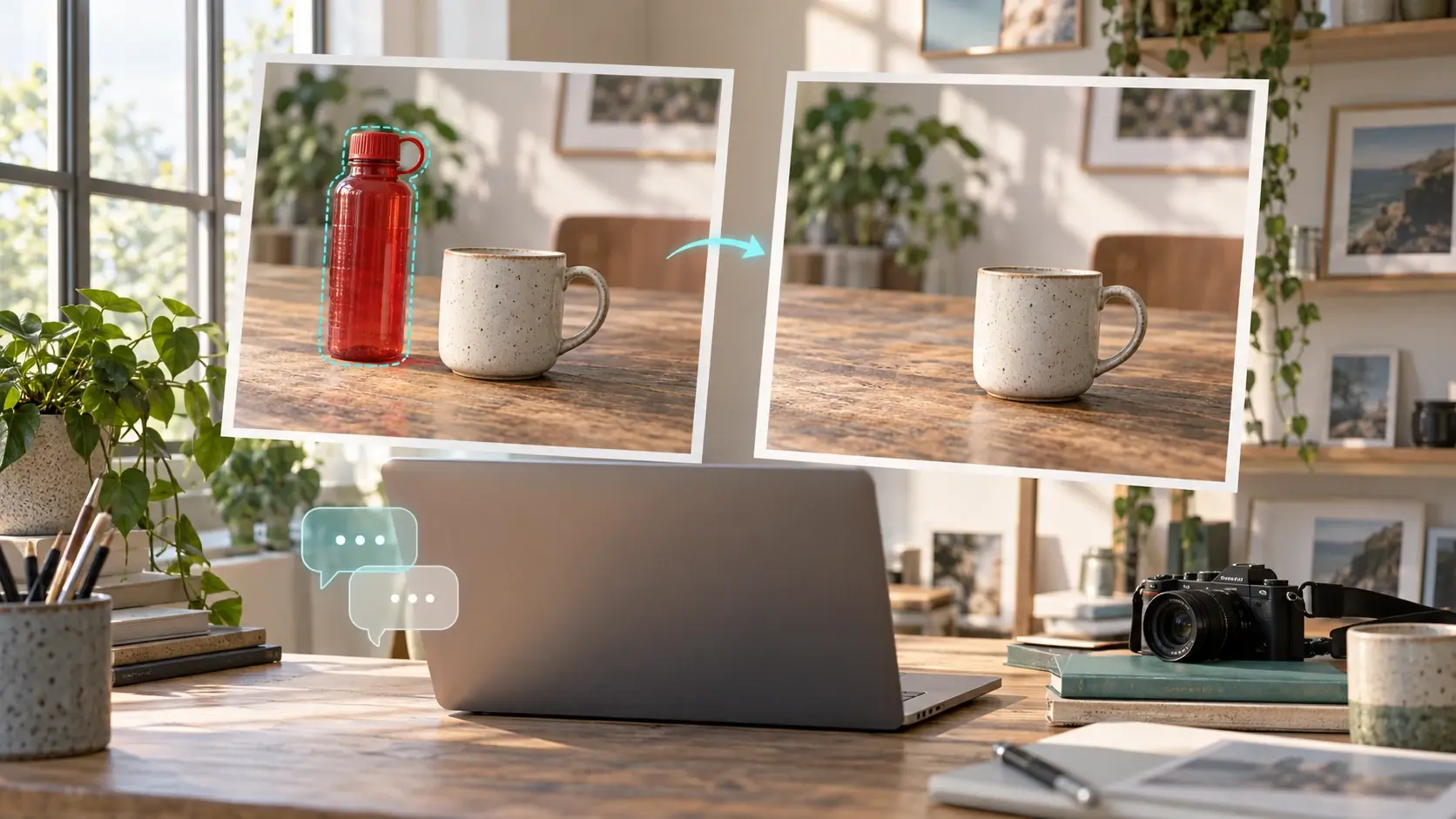
Masanın üzerindeki plastik şişeyi kaldır. Masanın dokusunu doğal biçimde tamamla. Fotoğrafın geri kalanında hiçbir şeyi değiştirme.
ChatGPT Images 2.5, mevcut görselleri düzenleyebiliyor ve OpenAI’ye göre önceki sürüme kıyasla yalnızca istenen öğeyi değiştirip kompozisyonun geri kalanını koruma konusunda daha başarılı. Sistem ayrıca aynı görsel üzerinde birden fazla düzenleme yapıldığında önceki değişiklikleri daha tutarlı biçimde koruyacak şekilde geliştirildi.
Sıfırdan görsel oluşturmak mı, mevcut fotoğrafı düzenlemek mi?
Elinizde bir fotoğraf yoksa sıfırdan yeni görsel oluşturmak için ayrı rehberimizi kullanın. Bu sayfa mevcut bir fotoğrafın düzenlenmesine odaklanıyor.
ChatGPT mevcut fotoğrafı düzenleyebilir mi?
Evet.
ChatGPT’de yalnızca sıfırdan AI görseli oluşturmak zorunda değilsiniz.
Telefonunuzdaki veya bilgisayarınızdaki mevcut bir fotoğrafı yükleyip:
arka planını değiştirebilir,
nesne kaldırabilir,
nesne ekleyebilir,
renk değiştirebilir,
kıyafet değiştirebilir,
görsele yazı ekleyebilir,
bazı bölümleri yeniden oluşturabilir,
kompozisyonu değiştirebilir,
farklı görsel oranına uyarlayabilir,
arka planı şeffaf hale getirebilirsiniz.
OpenAI’nin güncel ChatGPT Images dokümantasyonu, mevcut bir görsel yükleyip istenen değişikliği doğrudan sohbet içerisinde tarif ederek düzenleme yapılabildiğini açıkça belirtiyor.
ChatGPT şu anda hangi fotoğraf düzenleme sistemini kullanıyor?
29 Eylül 2026 itibarıyla güncel ChatGPT görsel sistemi:
ChatGPT Images 2.5
OpenAI, Images 2.5’i 8 Eylül 2026 tarihinde kullanıma sundu.
Yeni sürüm özellikle fotoğraf düzenleme tarafında üç noktaya odaklanıyor:
daha hassas düzenleme,
referans fotoğraftaki kişilerin ve ayırt edici özelliklerin daha iyi korunması,
art arda yapılan düzenlemelerde daha yüksek tutarlılık.
OpenAI’ye göre Images 2.5, karmaşık arka plan ve öznelerde bile yalnızca kullanıcının değiştirilmesini istediği bölümü değiştirme ve geri kalan ayrıntıları koruma konusunda önceki modele göre daha başarılı.
Bu özellikle:
“Yalnızca ceketi değiştir, yüz aynı kalsın.”
gibi isteklerde önemli.
ChatGPT ile fotoğraf nasıl düzenlenir?
İki temel yöntem var.
Yöntem 1: Fotoğrafı yükleyip değişikliği yazmak
En kolay yöntem bu.
1. ChatGPT’yi açın
Web, iOS veya Android uygulamasından ChatGPT’yi açın.
ChatGPT Images tüm bu platformlarda kullanılabiliyor.
2. Fotoğrafı ekleyin
Mesaj kutusundaki + / dosya veya fotoğraf ekleme seçeneğini kullanabilirsiniz.
Web sürümünde uygun durumlarda fotoğrafı doğrudan mesaj alanına sürüklemek veya panodan yapıştırmak da mümkün.
3. Düzenlemek istediğiniz şeyi yazın
Örneğin:
Bu fotoğrafı düzenle. Arka planı profesyonel açık gri stüdyo arka planına dönüştür. Kişinin yüzünü, saçını, vücut yapısını, kıyafetini ve pozunu değiştirme.
ChatGPT fotoğrafı referans alarak yeni düzenlenmiş sonucu oluşturur.
Yöntem 2: Fotoğrafın yalnızca belirli bir alanını seçmek
Değişiklik yalnızca küçük bir bölgeye uygulanacaksa seçim aracı daha kontrollü olabilir.
OpenAI’nin güncel görsel düzenleyicisinde:
Fotoğrafı açın.
Select / Seç aracını kullanın.
Değiştirmek istediğiniz alanı işaretleyin.
Sohbet panelinde ne yapılmasını istediğinizi tarif edin.
Sonucu oluşturun.
Örneğin yalnızca kişinin ayakkabılarını seçip:
Bu ayakkabıları beyaz minimalist spor ayakkabılarla değiştir. Pantolona ve zemine dokunma.
diyebilirsiniz.
Ancak OpenAI, seçim aracının sınırlarının her zaman tamamen kesin olmayabileceğini ve düzenlemenin işaretlenen bölgenin biraz dışına taşabileceğini belirtiyor.
Dolayısıyla çok hassas bir düzenlemede prompt içinde de:
Yalnızca seçili alanı değiştir.
demek faydalı olabilir.
ChatGPT ile fotoğraftan nesne nasıl silinir?
En kullanışlı özelliklerden biri istenmeyen nesnelerin kaldırılması.
Örneğin bir tatil fotoğrafında arka plandaki çöp kutusunu kaldırmak istiyorsunuz.
Şöyle yazabilirsiniz:
Fotoğrafın sağ arka tarafındaki kırmızı çöp kutusunu kaldır. Boş kalan bölgeyi çevredeki kaldırım ve duvar dokusuna doğal biçimde tamamla. Fotoğrafın diğer bölümlerini değiştirme.
Daha kontrollü kullanım için önce nesneyi seçim aracıyla işaretleyebilirsiniz.
Başka örnekler:
Sol taraftaki elektrik kablolarını kaldır. Gökyüzünü doğal biçimde tamamla.
Masanın üzerindeki anahtarları kaldır. Masa yüzeyinin dokusunu bozmadan tamamla.
Arka plandaki kişileri kaldır ancak öndeki kişiyi ve çevreyi değiştirme.
Burada önemli ifade:
“Fotoğrafın geri kalanını değiştirme.”
Images 2.5 zaten hassas düzenlemeyi geliştirmeyi hedefliyor ancak sınırları açıkça belirtmek hâlâ sonuç kalitesini artırabilir.
ChatGPT ile fotoğrafa nesne nasıl eklenir?
Mevcut fotoğrafa yeni bir nesne de ekleyebilirsiniz.
Örneğin:
Masanın sağ tarafına küçük beyaz seramik bir kahve fincanı ekle. Fotoğraftaki mevcut ışık yönüne ve perspektife uyum sağlasın. Başka hiçbir öğeyi değiştirme.
Burada yalnızca ne ekleyeceğinizi değil, yeni nesnenin mevcut fotoğrafa nasıl uyum sağlaması gerektiğini de tarif etmek önemli.
Daha iyi bir prompt:
Masanın boş sağ köşesine kapalı siyah bir dizüstü bilgisayar ekle. Bilgisayar masanın perspektifine uygun açıyla dursun. Pencereden gelen mevcut ışığı ve doğal gölge yönünü takip et. Fotoğrafın geri kalanını değiştirme.
Bu tür promptlarda:
konum,
boyut,
perspektif,
ışık,
gölge
bilgisi sonuçların daha doğal görünmesine yardımcı olabilir.
Fotoğrafın arka planı ChatGPT ile nasıl değiştirilir?
Arka plan değiştirmek için fotoğrafı yükledikten sonra yeni ortamı tarif edin.
Örneğin:
Bu kişinin arka planını profesyonel fotoğraf stüdyosuna dönüştür. Açık gri nötr arka plan ve yumuşak stüdyo ışığı kullan. Kişinin yüzünü, saçını, kıyafetini ve pozunu mümkün olduğunca aynı tut.
Daha yaratıcı:
Kişiyi değiştirmeden arka planı Paris’te akşam saatlerinde bir kafeye dönüştür. Arka planda hafif alan derinliği ve sıcak şehir ışıkları olsun. Kişinin üzerindeki mevcut ışık yeni ortama doğal biçimde uyarlansın.
Ürün fotoğrafı:
Ürünü aynen koru. Yalnızca arka planı açık bej premium stüdyo fonuyla değiştir. Ürünün altına yumuşak doğal bir gölge ekle.
Images 2.5 özellikle özneyi koruyup ortam ve kompozisyonu değiştirme gibi referans fotoğraf odaklı işlemlerde geliştirilmiş durumda.
Fotoğrafın arka planı tamamen kaldırılabilir mi?
Evet.
ChatGPT Images, arka planı şeffaf hale getirme talimatlarını destekliyor.
Örneğin:
Bu ürün fotoğrafında yalnızca ürünü bırak. Arka planı tamamen kaldır ve şeffaf yap. Ürünün kenarlarını temiz biçimde koru.
Bu özellikle:
e-ticaret ürünleri,
sunumlar,
web tasarımları,
posterler,
stickerlar,
sosyal medya tasarımları
için kullanışlı.
ChatGPT ile kişinin kıyafeti değiştirilebilir mi?
Evet.
Örneğin:
Kişinin yalnızca üzerindeki tişörtü koyu lacivert sade bir gömlekle değiştir. Yüzünü, saçını, ellerini, vücut yapısını, pozunu ve arka planı değiştirme.
Daha resmi:
Kişiye koyu antrasit takım elbise ve beyaz gömlek giydir. Kravat olmasın. Yüz ve saç kesinlikle aynı kalsın; yalnızca kıyafet değişsin.
Daha iyi sonuç için nelerin değişmeyeceğini de açıkça söylemek faydalı.
Örneğin:
Değiştir: yalnızca kıyafet. Korunacaklar: yüz, saç, gözlük, poz, eller, arka plan, kamera açısı ve ışık.
Bu yapı özellikle hassas düzenlemelerde oldukça kullanışlı.
ChatGPT fotoğraftaki yüzü aynı tutabilir mi?
Images 2.5’in önemli geliştirmelerinden biri referans fotoğraflardaki öznelerin daha tanınabilir ve ayırt edici özelliklerinin daha tutarlı kalması.
OpenAI, yeni modelin kişileri yeni ortam, stil ve kompozisyonlara dönüştürürken referans fotoğraftaki özneyi önceki modellere göre daha iyi koruduğunu belirtiyor.
Ancak burada önemli bir sınır var:
“Daha iyi korumak”, “piksel piksel aynı yüz” anlamına gelmiyor.
AI tarafından yeniden oluşturulan bir fotoğrafta:
göz şekli,
cilt detayları,
saç,
yüz oranları,
mimik
gibi özelliklerde küçük farklılıklar oluşabilir.
Dolayısıyla:
“Yüzü kesinlikle yüzde 100 değiştirme.”
şeklinde talimat vermek modelin neyi koruması gerektiğini anlamasına yardımcı olabilir; fakat sonuç için matematiksel olarak birebir kimlik garantisi vermez.
Resmî kimlik, pasaport, biyometrik fotoğraf veya kimliğin birebir korunmasını gerektiren durumlarda AI düzenlenmiş görüntüyü orijinal fotoğraf yerine kullanmak doğru olmayabilir.
Bir kişinin yüzünü daha iyi korumak için nasıl prompt yazılır?
Genel:
Yüzü değiştirme.
yerine daha açık bir prompt kullanabilirsiniz:
Referans fotoğraftaki kişinin kimliğini ve yüz özelliklerini mümkün olduğunca koru. Yüz şekli, gözler, kaşlar, burun, dudaklar, saç çizgisi, cilt tonu ve mevcut mimik değişmesin. Yalnızca arka planı düzenle.
Kıyafet değişiminde:
Referans fotoğraftaki kişinin yüzünü, saçını, vücut oranlarını, pozunu ve ellerini koru. Yalnızca kıyafetini değiştir.
Bu, modele korunması gereken özellikleri daha açık biçimde tanımlar.
ChatGPT fotoğrafın rengini değiştirebilir mi?
Evet.
Örneğin otomobil fotoğrafında:
Otomobilin yalnızca gövde rengini kırmızıdan metalik koyu laciverte değiştir. Jantları, farları, camları, arka planı ve ışığı değiştirme.
Kıyafette:
Yalnızca ceketin rengini siyahtan koyu yeşile değiştir. Kumaş dokusunu ve gölgeleri koru.
Ev dekorasyonunda:
Duvar rengini açık krem yap. Mobilyalara, zemine veya ışıklandırmaya dokunma.
Bu tür düzenlemelerde seçilecek bölgenin sınırlarını tarif etmek özellikle faydalı.
ChatGPT fotoğrafa yazı ekleyebilir mi?
Evet.
ChatGPT Images, görsellerin içerisine metin eklemeyi destekliyor.
Örneğin:
Fotoğrafın üst kısmındaki boş alana büyük ve temiz sans-serif yazı tipiyle yalnızca “YENİ NESİL TEKNOLOJİ” yaz. Beyaz metin kullan. Görselde başka hiçbir şeyi değiştirme.
Mevcut poster üzerindeki metni değiştirmek için:
Üstteki “SUMMER SALE” yazısını kaldır ve aynı konumda “YAZ İNDİRİMİ” yaz. Mevcut tipografik hiyerarşiyi ve tasarımın geri kalanını koru.
Ancak:
fiyat,
telefon numarası,
adres,
tarih,
ürün kodu
gibi kritik bilgileri yayınlamadan önce görsel üzerinde mutlaka kontrol edin.
AI görsel sistemlerinin metin üretimi geliştirilmiş olsa da kritik karakterlerde hata ihtimali tamamen ortadan kalkmış değil.
Fotoğraf yeniden boyutlandırılabilir mi?
Evet.
ChatGPT Images düzenleyicisinde görseli farklı bir en-boy oranıyla yeniden oluşturmak mümkün. OpenAI’nin güncel yardım dokümanında editörde doğrudan Aspect Ratio / En-boy oranı seçeneği bulunduğu belirtiliyor.
Örneğin elinizde 1:1 kare fotoğraf varsa:
Bu görseli 9:16 Instagram Story formatına genişlet. Ana kişiyi merkezde tut. Görselin üst ve alt bölümlerini mevcut ortamla tutarlı şekilde doğal olarak tamamla.
veya:
Fotoğrafı 16:9 web sitesi hero alanına uygun hale getir. Kişiyi sağ üçte birlik bölgede tut ve sol tarafta başlık için boş alan oluştur.
Bu yöntem yalnızca resmi esnetmek yerine eksik bölgelerin yeniden oluşturulmasını sağlayabilir.
Fotoğrafın kadrajı genişletilebilir mi?
Evet.
Bu işlem bazen outpainting olarak adlandırılır.
Örneğin mevcut fotoğraf yalnızca kişinin belden yukarısını gösteriyorsa:
Fotoğrafın kadrajını aşağı ve yanlara doğru genişlet. Mevcut kamera açısını, kıyafeti, ortamı ve ışığı devam ettir. Görseli 4:5 dikey portre formatına getir.
Model mevcut görüntünün dışında kalan bölgeleri tahmin ederek yeni alan oluşturabilir.
Ancak bu alanlar orijinal fotoğrafta bulunmadığı için:
gerçeğin kurtarılması değil, AI tarafından tamamlanmasıdır.
Bu ayrım özellikle fotoğrafın belgesel veya kanıt değeri taşıdığı durumlarda önemli.
ChatGPT ile fotoğraf kalitesi artırılabilir mi?
ChatGPT ile:
daha temiz ışık,
daha dengeli kompozisyon,
bazı bulanık veya sorunlu bölgelerin yeniden oluşturulması,
istenmeyen görsel öğelerin düzeltilmesi
istenebilir.
Örneğin:
Fotoğrafı doğal görünümü bozmadan iyileştir. Işık dengesini düzelt, yüzdeki aşırı gölgeleri hafiflet ve ayrıntıları daha temiz hale getir. Kişinin yüz özelliklerini değiştirme veya yapay güzelleştirme uygulama.
Ancak ChatGPT’yi klasik anlamdaki özel bir forensic restoration veya kayıp gerçek pikseli geri getiren araç gibi düşünmemek gerekir.
AI, eksik ayrıntıları yeniden üretebilir.
Bu nedenle:
“Eski fotoğraftaki gerçek ayrıntıları aynen geri getirdi.”
sonucuna varmamak gerekir.
Eski fotoğraf restore edilebilir mi?
Yıpranmış fotoğraflarda:
çizikleri azaltma,
yırtık bölümleri tamamlama,
kontrast iyileştirme,
siyah beyaz görüntüyü renklendirme
gibi işlemler istenebilir.
Örnek:
Bu eski aile fotoğrafını restore et. Çizikleri ve küçük lekeleri temizle. Yüz özelliklerini mümkün olduğunca koru. Fotoğrafın dönemine uygun doğal renkler ekle; modern filtre görünümü verme.
Ancak renklendirme ve eksik alanların tamamlanması modelin tahminidir.
Tarihî doğruluk gereken fotoğraflarda düzenlenmiş görüntünün orijinalden ayrıldığı açıkça belirtilmeli.
ChatGPT ile fotoğraftan kişi kaldırılabilir mi?
Evet.
Örneğin:
Fotoğrafın en sağında duran kişiyi kaldır. Arkasındaki duvarı ve zemini çevredeki dokuya uygun şekilde tamamla. Ortadaki iki kişide hiçbir değişiklik yapma.
Karmaşık fotoğraflarda önce kaldırılacak kişiyi seçim aracıyla işaretlemek daha kontrollü olabilir.
Fotoğrafa yeni kişi eklenebilir mi?
Teknik olarak mümkün.
Örneğin:
Masanın sol tarafındaki boş sandalyeye yetişkin bir kadın ekle. Işık, kamera açısı ve perspektif mevcut fotoğrafla uyumlu olsun.
Ancak AI tarafından eklenen kişi gerçek fotoğrafın tarihsel olarak orijinal parçası değildir.
Özellikle haber, belge, kanıt veya gerçek olay kaydı gibi bağlamlarda bu ayrım önemlidir.
ChatGPT ile ürün fotoğrafı nasıl düzenlenir?
Ürün fotoğrafçılığı Images 2.5’in hassas düzenleme yeteneklerinden faydalanabilecek alanlardan biri.
Örnek:
Ürünün kendisini ve etiket tasarımını aynen koru. Arka planı premium açık bej stüdyo ortamına dönüştür. Ürünün altında çok hafif doğal gölge oluştur. Şişe üzerindeki yazılara dokunma.
Farklı kampanya için:
Ürünü değiştirme. Arka planı yılbaşı kampanyasına uygun koyu yeşil ve sıcak altın detaylara dönüştür. Ürünün önünde veya üzerinde hiçbir obje bulunmasın.
OpenAI, Images 2.5’i özellikle ürün, arka plan veya metin gibi tek bir öğeyi değiştirirken çevredeki kompozisyon ve görsel kimliği koruyabilen iş akışları için geliştirdiğini belirtiyor.
E-ticaret fotoğrafının arka planı beyaz yapılabilir mi?
Evet.
Örneğin:
Ürünü olduğu gibi koru ve arka planı tamamen temiz beyaza çevir. Ürünün altında çok hafif gerçekçi stüdyo gölgesi bırak. Ürünün renklerini, şeklini, logosunu ve etiketini değiştirme.
Ancak e-ticaret sitesine yüklemeden önce ürünün:
rengi,
şekli,
ambalajı,
yazıları
gerçek üründen sapmamış mı kontrol edin.
AI düzenleme, yanlış ürün ayrıntıları oluşturabilir.
Bir fotoğrafı farklı mevsime veya saate çevirebilir miyim?
Evet.
Örneğin:
Aynı mekânı ve yapıları koru ancak sahneyi kış mevsimine dönüştür. Zeminde hafif kar olsun, ağaçlar mevsime uygun görünsün ve ışık soğuk kış sabahı atmosferinde olsun.
veya:
Fotoğraftaki tüm yapıları ve kamera açısını koru. Gündüz çekimini gün batımı saatine dönüştür. Gökyüzünde doğal turuncu ve pembe tonlar, uzun gölgeler ve sıcak güneş ışığı kullan.
Bu tür işlemler aslında fotoğrafın büyük bölümünün yeniden yorumlanmasını gerektirebilir.
Bu nedenle sonuç fotoğraf düzenlemesi olsa da artık orijinal anın birebir kaydı değildir.
ChatGPT ile fotoğrafın tarzı değiştirilebilir mi?
Evet.
Bir fotoğrafı:
illüstrasyon,
suluboya,
çizgi roman,
yağlı boya,
3D karakter,
poster
gibi farklı görsel yorumlara dönüştürmek mümkün.
Örneğin:
Bu fotoğrafın kompozisyonunu ve kişilerin genel görünümünü referans alarak sıcak renkli premium 3D collectible-toy estetiğinde yeniden yorumla.
Ancak bu işlem klasik fotoğraf rötuşundan farklıdır.
Burada amaç fotoğrafı küçük ölçüde düzenlemek değil, görseli farklı bir estetikte yeniden üretmektir.
Fotoğrafın yalnızca küçük bir bölümünü değiştirmek için en iyi prompt
Şu yapı oldukça kullanışlı:
Değiştirilecek bölüm: kişinin ceketi Yeni hali: koyu lacivert blazer Kesinlikle korunacak: yüz, saç, mimik, eller, vücut yapısı, gömlek, pantolon, arka plan, kamera açısı ve ışık Ek talimat: fotoğrafın başka hiçbir bölümünü yeniden oluşturma.
Bu yapı modele:
ne değişecek
ve
ne değişmeyecek
bilgisini ayrı ayrı verir.
“Başka hiçbir şeyi değiştirme” demek işe yarıyor mu?
Evet, faydalı bir talimat.
Özellikle Images 2.5’in geliştirmelerinden biri zaten odaklı düzenlemelerde yalnızca istenen değişikliği yapabilmek.
Ancak bu yine de yüzde 100 garanti anlamına gelmiyor.
AI görsel düzenleme temelde yeniden üretim içerdiğinden küçük:
ışık,
doku,
yüz,
arka plan,
perspektif
farkları oluşabilir.
Bu nedenle kritik bir fotoğrafta son sonucu orijinalle karşılaştırın.
Aynı fotoğraf üzerinde art arda düzenleme yapılabilir mi?
Evet.
Images 2.5’in önemli yeniliklerinden biri multi-turn editing consistency, yani birden fazla düzenleme turunda tutarlılık.
Örneğin:
İlk mesaj:
Arka planı gri stüdyo yap.
Sonra:
Her şey aynı kalsın, ceketi lacivert yap.
Sonra:
Başka hiçbir şeyi değiştirmeden fotoğrafı 4:5 oranına getir.
OpenAI’ye göre Images 2.5, önceki yapılan düzenlemeleri koruyarak sonraki değişiklikleri bunların üzerine ekleme konusunda geliştirilmiş durumda.
Bu nedenle tek seferde 15 değişiklik istemek yerine küçük adımlarla ilerlemek çoğu zaman daha kontrollü sonuç verir.
ChatGPT’de fotoğrafın üzerine yorum bırakılabilir mi?
Images 2.5 ile gelen yeni özelliklerden biri de görsel üzerinde daha hedefli yorum tabanlı düzenleme.
OpenAI, kullanıcıların doğrudan görsel üzerine yorum ekleyerek belirli bir bölgeyle ilgili değişiklik talep edebildiğini belirtiyor.
Bu yöntem özellikle:
poster,
ürün görseli,
sosyal medya tasarımı,
reklam kreatifi
gibi birçok ayrı öğenin bulunduğu görüntülerde kullanışlı olabilir.
Mobilde ChatGPT fotoğraf düzenleme nasıl kullanılır?
ChatGPT mobil uygulamasında görseli tam ekran açtıktan sonra düzenleme araçlarına ulaşabilirsiniz.
OpenAI’nin güncel mobil arayüz belgelerine göre:
Edit / Düzenle: değişikliği metinle tarif etmenizi,
Select / Seç: belirli alanı işaretlemenizi,
Resize / Yeniden boyutlandır: görsel boyut veya kompozisyon seçeneklerine ulaşmanızı,
Remove / Kaldır: görüntü yönetimi seçeneklerine ulaşmanızı
destekleyebiliyor.
Remove kontrolünü fotoğraftaki nesneleri tek dokunuşla silen bir araç olarak düşünmeyin; nesne kaldırmak için seçimi ve yazılı düzenleme talimatını kullanın. Araç adları ve kullanılabilir seçenekler uygulama sürümüne göre değişebilir.
Seçim aracının boyutu da mobilde kaydırıcıyla ayarlanabiliyor.
ChatGPT’ye hangi fotoğraf formatları yüklenebilir?
OpenAI’nin güncel image input dokümantasyonuna göre temel desteklenen statik görsel formatları:
PNG
JPEG / JPG
animasyonsuz GIF
şeklinde.
Görsel başına güncel yükleme sınırı:
20 MB
olarak belirtiliyor.
Çok büyük bir fotoğraf yükleyemiyorsanız dosyayı önce makul boyuta küçültmek gerekebilir.
ChatGPT ile fotoğraf düzenleme ücretsiz mi?
Evet.
ChatGPT Images, 29 Eylül 2026 itibarıyla tüm ChatGPT planlarında kullanılabiliyor.
Bu nedenle Free kullanıcılar da:
fotoğraf yükleyebilir,
görsel oluşturabilir,
mevcut görseller üzerinde düzenleme yapabilir.
Ancak planlara göre kullanım limitleri değişebilir.
Free planındaki görsel oluşturma ve düzenleme kapasitesi ücretli planlara kıyasla daha düşük olabilir.
Planların özellik ve kullanım farkları için ChatGPT ücretsiz mi? Free, Go, Plus ve Pro farkları rehberimizi okuyabilirsiniz.
Images with thinking nedir?
Normal ChatGPT Images tüm planlarda kullanılabilirken Images with thinking 29 Eylül 2026 itibarıyla Plus, Pro ve Business planlarında bulunuyor. OpenAI, Enterprise ve Edu desteğinin de geleceğini belirtiyor.
Bu mod özellikle daha karmaşık:
görsel briefleri,
çok öğeli tasarımlar,
ayrıntılı yaratıcı düzenlemeler
için daha fazla planlama yapılmasına yardımcı olabilir.
Basit:
Arka planı beyaz yap.
gibi bir işlem için her zaman gerekli değildir.
ChatGPT fotoğraf düzenleme ile Photoshop aynı şey mi?
Hayır.
İki sistem farklı çalışma biçimine sahip.
Photoshop gibi klasik araçlarda:
katman,
maske,
piksel,
seçim,
renk eğrisi
gibi öğeleri doğrudan kontrol edersiniz.
ChatGPT’de ise genellikle:
“Ne istiyorum?”
sorusunu doğal dille tarif edersiniz ve model yeni sonucu üretir.
ChatGPT:
hızlı fikir geliştirme,
arka plan değiştirme,
obje ekleme veya kaldırma,
yaratıcı varyasyon oluşturma
gibi işlerde oldukça pratik olabilir.
Ancak profesyonel tasarımcının tek tek piksel, font, renk değeri veya katman üzerinde kesin kontrol istediği işlerde geleneksel tasarım araçları hâlâ daha kontrollü olabilir.
ChatGPT fotoğraf düzenlemede hata yapabilir mi?
Evet.
Özellikle:
eller,
küçük yazılar,
karmaşık desenler,
çok sayıda kişi,
tam ürün geometrisi,
hassas logo ayrıntıları,
küçük aksesuarlar
gibi alanlarda hata oluşabilir.
Ayrıca çok küçük bir değişiklik istediğiniz halde model zaman zaman başka ayrıntılarda da küçük farklılıklar oluşturabilir.
Bu nedenle önemli görsellerde:
önce → sonra
karşılaştırması yapın.
Fotoğraf düzenleme için en iyi ChatGPT prompt yapısı
Değişecek alanla korunacak ayrıntıları aynı talimatta netleştirmek için ChatGPT prompt nedir? İyi prompt nasıl yazılır? rehberindeki amaç, bağlam, girdi, kısıt ve çıktı çerçevesini kullanabilirsiniz.
Şu formül oldukça güçlü:
1. Neyi koruyacağını söyleyin
Ana kişiyi ve yüzünü koru.
2. Neyi değiştireceğini söyleyin
Arka planı değiştir.
3. Yeni durumun nasıl olacağını belirtin
Modern açık gri fotoğraf stüdyosu yap.
4. Işık ve perspektifi tanımlayın
Yeni arka plan mevcut kamera açısı ve ışık yönüyle uyumlu olsun.
5. Değişmemesi gerekenleri tekrar belirtin
Kıyafet, saç, yüz, eller ve poz değişmesin.
Tam prompt:
Referans fotoğraftaki kişiyi, yüzünü, saçını, kıyafetini, ellerini, pozunu ve kamera açısını mümkün olduğunca koru. Yalnızca arka planı modern açık gri profesyonel stüdyoya dönüştür. Yeni ortamın ışığı mevcut kişinin üzerindeki ışıkla doğal biçimde uyum sağlasın. Fotoğrafın diğer bölümlerini değiştirme.
Kullanabileceğiniz hazır ChatGPT fotoğraf düzenleme promptları
Arka plan değiştirme
Bu fotoğrafın yalnızca arka planını değiştir. Kişiyi, yüzünü, saçını, kıyafetini ve pozunu mümkün olduğunca aynı tut. Yeni arka plan modern ve aydınlık profesyonel ofis olsun. Işık ve perspektif kişiye doğal biçimde uyum sağlasın.
Fotoğraftan nesne silme
Masanın üzerindeki kırmızı şişeyi kaldır. Boşalan alanı mevcut masa yüzeyinin doku, ışık ve gölgelerine uygun biçimde doğal olarak tamamla. Başka hiçbir nesneyi değiştirme.
Kıyafet değiştirme
Kişinin yalnızca üzerindeki tişörtü koyu lacivert klasik gömlekle değiştir. Yüz, saç, mimik, vücut yapısı, eller, poz, pantolon, arka plan ve ışık aynı kalsın.
Profesyonel portre görünümü
Bu fotoğrafı profesyonel kurumsal portre görünümüne getir. Kişinin yüz özelliklerini ve kimliğini mümkün olduğunca koru. Arka planı sade açık gri yap, kamera perspektifini doğal tut ve yumuşak stüdyo ışığı kullan. Aşırı cilt rötuşu veya yüz şekli değişikliği yapma.
Ürün fotoğrafı
Ürünün şeklini, rengini, logosunu ve üzerindeki yazıları koru. Arka planı tamamen temiz beyaza dönüştür. Ürünün altında çok hafif doğal bir stüdyo gölgesi bırak. Ürünün kendisinde değişiklik yapma.
Fotoğrafı genişletme
Bu fotoğrafı 16:9 yatay formata genişlet. Mevcut sahneyi ve kamera perspektifini doğal biçimde devam ettir. Ana kişiyi sağ tarafta tut ve sol tarafta boş, sade alan oluştur. Kişiyi değiştirme.
Fotoğrafa yazı ekleme
Görselin sol üst kısmındaki boş alana yalnızca “GELECEĞİ BUGÜN KEŞFET” yazısını ekle. Beyaz modern sans-serif tipografi kullan. Fotoğrafın başka hiçbir bölümünü değiştirme.
Arka planı şeffaf yapma
Bu görselde yalnızca ana ürünü bırak. Arka planı tamamen kaldır ve şeffaf hale getir. Ürünün kenarlarını temiz ve doğal biçimde koru. Ürünün şeklini veya rengini değiştirme.
Kendi fotoğrafımı ChatGPT’ye yüklemek güvenli mi?
Bu sorunun tek kelimelik cevabı yok; ne yüklediğiniz ve hesap ayarlarınız önemli.
Bireysel ChatGPT hesaplarında kullanıcılar:
Ayarlar → Veri Kontrolleri → Modeli herkes için iyileştir
seçeneğini kapatabiliyor.
OpenAI’ye göre bu ayar kapalı olduğunda yeni konuşmalarınız modellerin eğitimi için kullanılmıyor.
Bu ayar görsel yüklemeleri de dahil olmak üzere kişisel ChatGPT içerikleriniz açısından dikkate alınması gereken veri kontrollerinden biri.
Ancak yine de:
kimlik belgesi,
kredi kartı,
hassas iş evrakı,
özel sağlık verileri,
paylaşma yetkinizin olmadığı kişisel fotoğraflar
gibi hassas içeriklerde gereksiz veri paylaşmamak en güvenli yaklaşım.
AI ile düzenlenen görsel anlaşılabilir mi?
OpenAI, ChatGPT Images 2.5 tarafından üretilen görsellerde içerik kaynağını belirlemeye yardımcı olmak amacıyla C2PA metadata ve görünmez filigranlama sistemlerini kullanmaya devam ettiğini belirtiyor.
Images 2.5 sistem kartında ayrıca SynthID tabanlı görünmez işaretleme katmanından söz ediliyor.
Bu sistemler AI içeriklerinin kaynağını daha şeffaf hale getirmeyi amaçlıyor.
Ancak metadata farklı platformlarda kaybolabileceği için tek başına her durumda kesin tespit yöntemi olarak düşünülmemeli.
ChatGPT’de fotoğraf düzenlerken yapılan 8 yaygın hata
1. Sadece “düzelt” demek
Model neyi düzeltmesi gerektiğini tahmin etmek zorunda kalır.
Bunun yerine:
Yalnızca ışığı düzelt, yüzü değiştirme.
gibi açık olun.
2. Değişmemesi gerekenleri belirtmemek
Örneğin:
Ceketi değiştir.
yerine:
Yalnızca ceketi değiştir. Yüz, saç, poz ve arka plan aynı kalsın.
daha kontrollü.
3. Aynı anda çok fazla değişiklik istemek
Şunların tamamını bir seferde istemek:
kıyafet,
arka plan,
saç,
ışık,
metin,
obje,
kadraj
sonucu daha zor kontrol edilir hale getirebilir.
Küçük adımlarla ilerleyin.
4. İlk düzenlemeden sonra yeniden orijinal fotoğrafı yüklemek
Aynı sohbet içerisinde devam ederseniz Images 2.5 önceki düzenlemeler üzerine çalışabilir.
OpenAI’nin çok turlu tutarlılık geliştirmesi tam olarak bu iş akışını destekliyor.
5. Küçük alan için seçim aracını kullanmamak
Sadece bir yüzüğü, logoyu veya küçük nesneyi değiştirecekseniz ilgili alanı seçmek daha iyi kontrol sağlayabilir.
6. Yapay zekâdan birebir gerçekliği garanti etmesini beklemek
AI görsel düzenleme sırasında görüntünün bazı bölümleri yeniden üretilebilir.
Bu nedenle biyometrik veya kanıt niteliğinde görseller için uygun değildir.
7. Kritik yazıları kontrol etmemek
Reklam, telefon numarası veya fiyat içeren görselleri yayınlamadan önce karakter karakter kontrol edin.
8. Orijinal fotoğrafı saklamamak
AI düzenlemeye başlamadan önce orijinal dosyanın ayrı bir kopyasını tutmak en doğru yöntem.
Doğal dil fotoğraf düzenlemeyi nasıl değiştiriyor?
AI ile fotoğraf düzenlemenin asıl yeniliği:
Photoshop’un bütün özelliklerini kopyalaması değil.
Değişen şey arayüz.
Eskiden bir fotoğraftaki nesneyi kaldırmak için:
seçim aracı,
maske,
clone stamp,
content-aware fill
gibi araçların nasıl çalıştığını öğrenmek gerekebilirdi.
Bugün ise aynı amacı:
“Masanın üzerindeki şişeyi kaldır ve masayı doğal biçimde tamamla.”
diye tarif edebiliyorsunuz.
Bu, profesyonel görüntü düzenleme yazılımlarını gereksiz hale getirmiyor.
Fakat basit ve orta seviyeli birçok düzenlemeyi teknik araç kullanımından doğal dile taşıyor.
Ve bu değişiklik fotoğraf düzenlemeyi daha önce profesyonel yazılımları hiç kullanmamış çok daha geniş bir kullanıcı kitlesi için erişilebilir hale getiriyor.
Değişecekler ve korunacaklar
ChatGPT ile fotoğraf düzenlerken en önemli prompt:
“Başka hiçbir şeyi değiştirme.”
olabilir.
Ama bunu tek başına yazmak yerine neyin korunacağını da belirtmek çok daha iyi.
Örneğin:
Yüzü, saçları, elleri, kıyafeti, pozisyonu, arka planı ve ışığı koru. Yalnızca masadaki telefonu kaldır.
AI görsel araçlarında iyi sonuç almak için “sihirli prompt” ezberlemekten çok:
değişecekler
ve
değişmeyecekler
arasındaki sınırı açık biçimde çizmek gerekiyor.
Images 2.5’in önemli gelişimi de tam burada.
Model artık yalnızca:
“Ne eklemeliyim?”
sorusunu değil,
“Neye dokunmamalıyım?”
sorusunu da önceki sürümlere göre daha iyi anlamaya çalışıyor.
Sık sorulan sorular
ChatGPT ile ücretsiz fotoğraf düzenlenir mi?
Evet.
ChatGPT Images tüm planlarda kullanılabiliyor. Free kullanıcılar da mevcut fotoğraf yükleyip düzenleme talebinde bulunabilir ancak planlara göre görsel kullanım limitleri farklılık gösterebilir.
ChatGPT ile fotoğraftan nesne silinir mi?
Evet.
Fotoğraftaki nesneyi seçim aracıyla işaretleyebilir veya doğrudan konumunu tarif ederek kaldırılmasını isteyebilirsiniz.
ChatGPT boşalan bölgeyi çevredeki görüntüye göre yeniden oluşturabilir.
ChatGPT fotoğrafın arka planını değiştirebilir mi?
Evet.
Fotoğrafı yükledikten sonra yeni arka planı tarif edebilirsiniz. Images 2.5, referans görseldeki ana özneyi koruyarak ortamı değiştirme konusunda geliştirilmiş durumda.
ChatGPT arka planı silebilir mi?
Evet.
ChatGPT Images arka planı kaldırıp şeffaf hale getirme talimatlarını destekliyor.
ChatGPT kıyafet değiştirebilir mi?
Evet.
Fotoğraftaki bir kişinin kıyafetinin rengini, türünü veya genel görünümünü değiştirmesini isteyebilirsiniz.
Daha iyi sonuç için yüz, saç, poz ve arka plan gibi korunmasını istediğiniz ayrıntıları prompt içerisinde açıkça belirtin.
ChatGPT yüzü değiştirmeden fotoğraf düzenleyebilir mi?
Images 2.5 referans fotoğraftaki kişilerin ayırt edici özelliklerini önceki sürümlere kıyasla daha iyi korumak üzere geliştirildi.
Ancak AI ile yeniden oluşturulan bir görüntüde yüzün piksel düzeyinde birebir aynı kalacağı garanti edilemez.
ChatGPT fotoğraf boyutunu değiştirebilir mi?
Evet.
Görsel düzenleyicisindeki en-boy oranı seçeneğiyle fotoğrafı farklı bir oranda yeniden oluşturabilir veya promptta 9:16, 4:5, 16:9 gibi oranlar belirtebilirsiniz.
ChatGPT’ye en fazla kaç MB fotoğraf yüklenebilir?
OpenAI’nin güncel Image Inputs dokümantasyonuna göre görsel başına maksimum dosya boyutu 20 MB. PNG, JPEG/JPG ve animasyonsuz GIF formatları destekleniyor.
ChatGPT fotoğrafıma yazı ekleyebilir mi?
Evet.
ChatGPT Images mevcut veya oluşturulan görseller içerisine metin ekleme talimatlarını destekliyor. Kritik tarih, fiyat, isim veya telefon numarası gibi bilgileri kullanmadan önce doğrulamak gerekir.
ChatGPT fotoğraf düzenleme telefonda kullanılabilir mi?
Evet.
ChatGPT Images web, iOS ve Android’de kullanılabiliyor. Mobil uygulamadaki görsel düzenleme ekranında düzenleme, seçim, yeniden boyutlandırma ve geri alma/yineleme gibi kontroller bulunuyor.
Sonuç
29 Eylül 2026 itibarıyla ChatGPT ile fotoğraf düzenlemek için profesyonel tasarım yazılımı bilmeniz gerekmiyor.
Bir fotoğrafı yükleyip doğal Türkçe ile:
nesne kaldırabilir,
nesne ekleyebilir,
arka plan değiştirebilir,
kıyafet değiştirebilir,
renk değiştirebilir,
yazı ekleyebilir,
arka planı şeffaflaştırabilir,
görseli farklı orana genişletebilirsiniz.
En iyi sonuç için üç kuralı akılda tutun:
Ne değişecek?
Ne kesinlikle korunacak?
Yeni bölüm mevcut fotoğrafla nasıl uyum sağlayacak?
Ve çok sayıda değişikliği tek promptta yapmak yerine aynı sohbet içerisinde küçük adımlarla ilerleyin.
Images 2.5’in en önemli tarafı yalnızca daha kaliteli görüntüler oluşturması değil; OpenAI’nin ifadesiyle artık yalnızca istediğiniz şeyi değiştirme ve geri kalanını koruma konusunda da daha güçlü hale gelmesi.
Bu neden önemli?
Doğal dille fotoğraf düzenleme, basit değişiklikleri daha erişilebilir hale getirir; ancak piksel düzeyinde kontrol ve gerçekliğin korunması gereken işlerde klasik düzenleme araçlarının yerini tamamen almaz.
Kaynaklar
- Introducing ChatGPT Images 2.5 ↗OpenAI
- Images in ChatGPT ↗OpenAI Help Center
- ChatGPT Image Inputs FAQ ↗OpenAI Help Center
- Data controls in ChatGPT ↗OpenAI Help Center
- ChatGPT Images 2.5 System Card ↗OpenAI Deployment Safety Hub