ChatGPT ile Word belgesi nasıl hazırlanır? 2026 güncel rehber
ChatGPT ile sıfırdan Word belgesi hazırlayabilir, mevcut DOCX dosyalarını analiz edebilir ve yeni ChatGPT for Word özelliğiyle Microsoft Word içerisinde doğrudan yazıp düzenleme yapabilirsiniz.
ChatGPT ile rapor, proje ödevi, teklif, iş yazısı, toplantı özeti, dilekçe taslağı, kullanım kılavuzu ve pek çok farklı Word belgesi hazırlayabilirsiniz. 2026 itibarıyla bunu yalnızca ChatGPT’de metin oluşturup Word’e kopyalayarak yapmak zorunda da değilsiniz: ChatGPT for Word sayesinde yapay zekâyı doğrudan Microsoft Word içerisinde kullanabilir, mevcut metni seçip yeniden yazdırabilir, başlıkları düzenleyebilir ve belgenin yapısını değiştirebilirsiniz.
Peki ChatGPT ile profesyonel bir Word belgesi nasıl hazırlanır? ChatGPT for Word nasıl kullanılır? Mevcut DOCX dosyası nasıl düzenlenir ve gerçekten iyi bir belge oluşturmak için nasıl prompt yazılmalıdır?
29 Eylül 2026 itibarıyla güncel yöntemleri adım adım anlattık.
ChatGPT Word belgesi hazırlayabilir mi?
Evet.
ChatGPT ile yalnızca kısa metin veya e-posta yazmak zorunda değilsiniz.
Örneğin:
iş raporu,
proje raporu,
toplantı tutanağı,
teklif metni,
araştırma raporu,
yönetici özeti,
proje dokümantasyonu,
prosedür,
kullanım kılavuzu,
özgeçmiş,
iş mektubu,
kurumsal memo,
eğitim dokümanı
gibi daha uzun ve yapılandırılmış içerikler de hazırlanabilir.
2026’da bunun önemli farkı şu:
Eskiden temel iş akışı çoğunlukla:
ChatGPT → metni kopyala → Word’e yapıştır → düzenle
şeklindeydi.
Bugün ise ChatGPT doğrudan Microsoft Word içerisinde kullanılabiliyor.
ChatGPT for Word nedir?
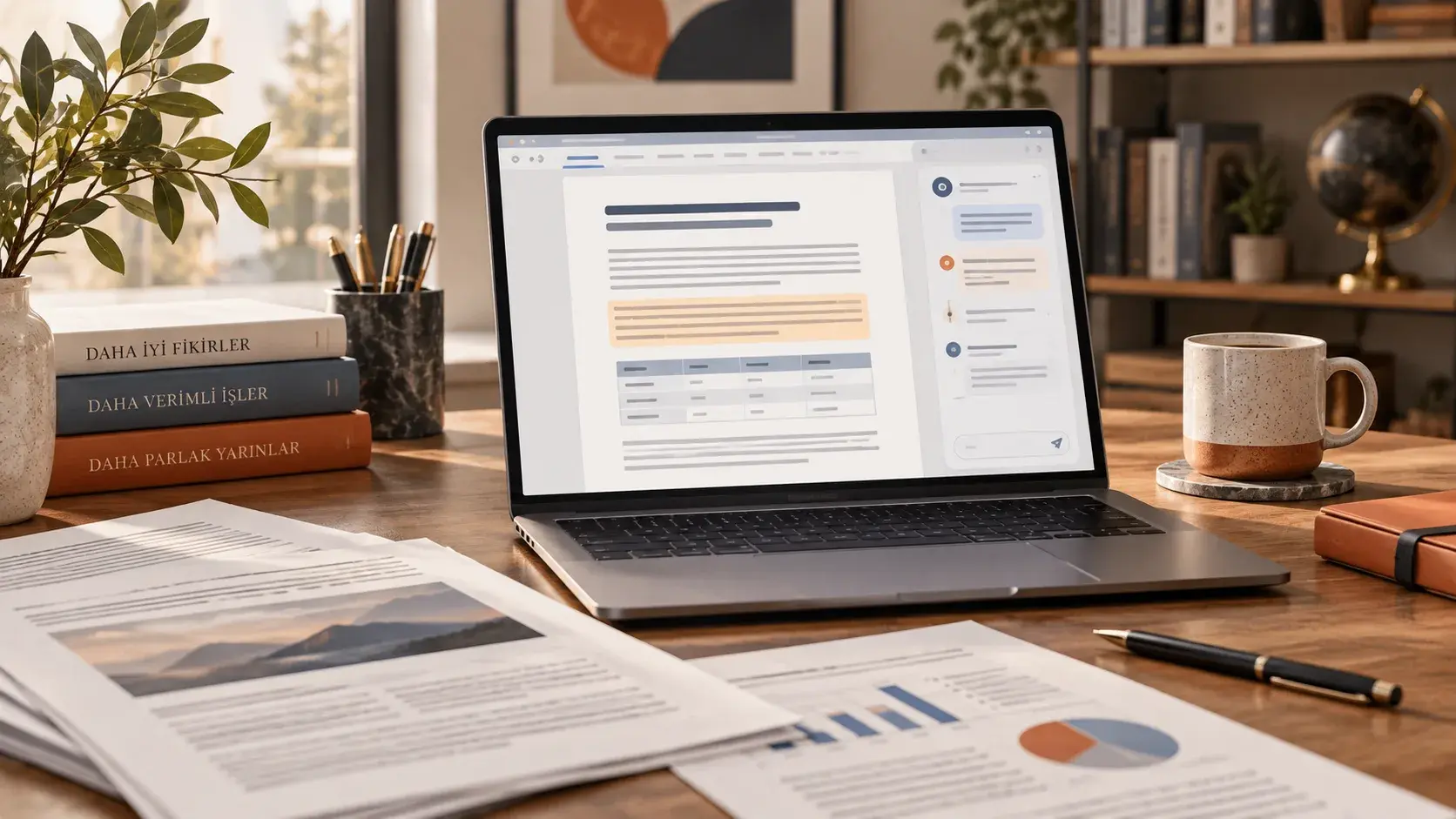
ChatGPT for Word, Microsoft Word içerisinde açılan ChatGPT kenar çubuğu.
OpenAI’nin güncel dokümantasyonuna göre açık Word belgeniz hakkında ChatGPT’ye soru sorabilir, seçtiğiniz metni yeniden yazdırabilir veya notlarınızdan ilk belge taslağını oluşturabilirsiniz. ChatGPT for Word
Örneğin Word içerisinde bir paragrafı seçip:
Bu bölümü yönetim kuruluna sunulabilecek daha kısa ve profesyonel bir dille yeniden yaz. Sayısal verileri ve özel isimleri değiştirme.
diyebilirsiniz.
Ya da kaba notlarınızı kullanarak:
Bu notlardan profesyonel müşteri toplantısı raporu oluştur.
isteyebilirsiniz.
ChatGPT for Word ne zaman çıktı?
OpenAI, 17 Eylül 2026 tarihinde ChatGPT for Word’ü duyurdu.
Word böylece daha önce sunulan Excel ve PowerPoint entegrasyonlarının yanına eklendi. PowerPoint tarafını ChatGPT ile sunum nasıl hazırlanır? rehberimizde anlattık. ChatGPT güncelleme notları
29 Eylül 2026 itibarıyla özellik oldukça yeni.
Bu nedenle internetteki:
“ChatGPT Word’ün içine doğrudan entegre değil.”
şeklindeki eski rehberler artık güncel olmayabilir.
ChatGPT for Word ücretsiz mi?
Evet.
OpenAI’nin güncel yardım merkezine göre ChatGPT for Word:
Free dahil tüm ChatGPT planlarında kullanılabiliyor. ChatGPT for Word
Ancak bu:
“Sınırsız kullanım var.”
anlamına gelmiyor.
Word içerisindeki kullanım mevcut ChatGPT planınızın kullanım ve token limitlerine tabi. OpenAI, Word kullanımının seçilen modelin API oranları üzerinden token bazlı ölçüldüğünü belirtiyor; tokenlar modelin işlediği ve ürettiği içeriği ölçer. Free planda erişim bulunması sınırsız kullanım veya Microsoft Word lisansı anlamına gelmez. OpenAI ayrıca ilgili planlarda Word kullanımının Codex ve diğer premium özelliklerle ortak kullanım kotasından yararlanabileceğini belirtiyor. ChatGPT for Word
ChatGPT’nin Free, Go, Plus ve Pro planları arasındaki farkları ChatGPT ücretsiz mi? Free, Go, Plus ve Pro farkları rehberimizde ayrıca anlattık.
ChatGPT for Word nasıl yüklenir?
OpenAI’nin güncel kurulum adımları şöyle:
Get it now / Şimdi edinin seçeneğini kullanın.
Eklentiyi yükleyin.
Microsoft Word’ü açın.
Word şeridinden ChatGPT’yi açın.
ChatGPT hesabınızla giriş yapın.
Bir Word belgesi açın ve ChatGPT kenar çubuğuna isteğinizi yazın. ChatGPT for Word
Word, Excel ve PowerPoint için ayrı ayrı farklı ChatGPT eklentileri yüklemeniz gerekmiyor.
OpenAI’ye göre üç Microsoft uygulaması da aynı ChatGPT Microsoft add-in üzerinden çalışıyor. ChatGPT for Word
ChatGPT Word’de görünmüyorsa ne yapmalısınız?
Özellikle iş veya okul Microsoft 365 hesabı kullanıyorsanız eklenti sizin tarafınızdan değil, kurumunuz tarafından sınırlandırılmış olabilir.
OpenAI’ye göre:
ChatGPT workspace yöneticisi Word erişimini kapatabilir,
Microsoft 365 yöneticisinin de eklenti kullanımına izin vermesi gerekir. ChatGPT for Word
OpenAI ayrıca 1 Ekim 2026’dan itibaren ChatGPT for Word’ün desteklenen ortamlarda varsayılan olarak etkinleştirileceğini belirtiyor. ChatGPT for Word
29 Eylül itibarıyla bu tarih henüz gelmediği için kurumsal hesaplarda yönetici ayarları özellikle önemli olabilir.
Normal ChatGPT ile Word belgesi nasıl hazırlanır?
ChatGPT for Word kullanmak zorunda değilsiniz.
Normal ChatGPT içerisinde de bir Word belgesinin bütün içeriğini oluşturabilirsiniz.
Ancak şu prompt:
Word belgesi hazırla.
genellikle fazla belirsiz.
Bunun yerine belgenin:
ne olduğunu,
kim okuyacağını,
neden hazırlandığını,
hangi bölümlerden oluşacağını,
nasıl bir ton kullanılacağını,
ne kadar uzun olması gerektiğini
belirtmek gerekir.
İyi Word belgesi promptunun formülü
Şu yapıyı kullanabilirsiniz:
Belge türü + amaç + hedef kitle + içerik + yapı + ton + uzunluk + korunacak bilgiler
Örneğin:
Bir proje durum raporu hazırla.
Amaç: Şirket yönetimine projenin mevcut durumunu göstermek.
Hedef kitle: Teknik olmayan yöneticiler.
Uzunluk: Maksimum 3 sayfa.
Bölümler:
Yönetici Özeti
Projenin Mevcut Durumu
Tamamlanan İşler
Devam Eden İşler
Riskler
Sonraki Adımlar
Ton profesyonel ancak sade olsun.
Teknik terimler gerektiğinde tek cümleyle açıklansın.
Sana vermediğim tarih, yüzde, bütçe veya proje sonucu uydurma.
Bu talimat:
“Rapor yaz.”
demekten çok daha kontrollü sonuç verir.
Belgeyi yazdırmadan önce taslak hazırlatın
Uzun Word belgelerinde ChatGPT’den doğrudan final metni istemek yerine önce yapı çıkarmasını istemek daha iyi olabilir.
Örneğin:
Henüz raporu yazma.
Önce bu bilgilerden en mantıklı belge yapısını oluştur.
Her bölümün amacını bir cümlede açıkla.
Gereksiz veya tekrar eden bölümleri belirt.
Daha sonra:
Bu yapıyı kullanarak final metni hazırla.
diyebilirsiniz.
Bu özellikle:
uzun rapor,
teklif,
akademik çalışma,
proje dokümantasyonu
gibi içeriklerde önemli.
ChatGPT ile sıfırdan rapor nasıl hazırlanır?
Örneğin aylık faaliyet raporu hazırlıyorsunuz.
Şöyle başlayabilirsiniz:
Aşağıdaki aylık faaliyet notlarından profesyonel yönetim raporu oluştur.
Önce maksimum 150 kelimelik Yönetici Özeti hazırla.
Ardından:
Tamamlanan İşler
Ana KPI’lar
Sorunlar ve Riskler
Önümüzdeki Ayın Öncelikleri
bölümlerini oluştur.
Sana verdiğim bilgileri kullan.
Bilinmeyen performans metriği veya sonuç uydurma.
Tekrarları kaldır ve yönetim ekibinin hızlı okuyabileceği şekilde yaz.
Bu şekilde dağınık notlar profesyonel belgeye dönüştürülebilir.
ChatGPT ile proje raporu nasıl hazırlanır?
Bir proje raporu için şu yapıyı kullanabilirsiniz:
Aşağıdaki proje bilgilerini kullanarak profesyonel proje raporu hazırla.
Bölümler:
Proje Özeti
Amaç ve Kapsam
Gereksinimler
Kullanılan Teknolojiler
Gerçekleştirilen Çalışmalar
Karşılaşılan Sorunlar
Çözümler
Sonuç
Gelecek Çalışmalar
Teknik doğruluğu koru ancak gereksiz jargon kullanma.
Benim vermediğim teknik özellik veya sonuç ekleme.
Bu özellikle:
okul projeleri,
yazılım projeleri,
kurumsal projeler,
Ar-Ge çalışmaları
için kullanılabilir.
ChatGPT ile teklif belgesi hazırlanabilir mi?
Evet.
Örneğin müşteriye web sitesi teklifi hazırlıyorsanız:
Küçük işletmeye gönderilecek profesyonel web sitesi geliştirme teklifi hazırla.
Bölümler:
Projenin Amacı
Kapsam
Teslim Edilecekler
Süre
Müşteriden Beklenenler
Fiyat
Ödeme Koşulları
Revizyon Politikası
Teklif Geçerlilik Süresi
Dili kurumsal fakat anlaşılır tut.
Hukuki taahhüt uydurma.
Belirlemediğim fiyat veya süreyi
[belirlenecek]şeklinde bırak.
Özellikle ticari belgelerde ChatGPT’nin boşlukları kendiliğinden doldurmasına izin vermemek önemli.
ChatGPT ile toplantı notları Word belgesine dönüştürülebilir mi?
Evet.
Dağınık toplantı notlarını:
toplantı özeti,
alınan kararlar,
aksiyonlar,
sorumlular,
son tarihler
şeklinde yapılandırabilirsiniz.
Örneğin:
Aşağıdaki toplantı notlarını profesyonel toplantı tutanağına dönüştür.
Şu bölümleri kullan:
Toplantı Konusu
Katılımcılar
Görüşülen Konular
Alınan Kararlar
Aksiyonlar
Aksiyonları tablo halinde:
görev,
sorumlu,
son tarih
sütunlarıyla göster.
Notlarda bulunmayan sorumlu veya tarih uydurma.
ChatGPT ile yönetici özeti nasıl hazırlanır?
Uzun bir raporun en zor bölümlerinden biri Executive Summary olabilir.
ChatGPT for Word bu kullanım için doğrudan tasarlanmış özelliklerden birine sahip; OpenAI mevcut belgeden yönetici özeti veya genel özet oluşturulabileceğini belirtiyor. ChatGPT for Word
Örneğin:
Bu raporun tamamını incele.
Üst yönetim için maksimum 250 kelimelik Executive Summary oluştur.
Yalnızca şu konulara odaklan:
ana sonuç,
en önemli 3 bulgu,
en büyük risk,
önerilen aksiyon.
Raporda bulunmayan bilgi ekleme.
ChatGPT mevcut Word belgesini düzenleyebilir mi?
Evet.
İki yöntem var.
Normal ChatGPT
DOCX dosyasını ChatGPT’ye yükleyebilirsiniz.
OpenAI’nin güncel dosya desteğinde DOCX açıkça desteklenen formatlardan biri. Desteklenen dosya türleri
Ardından:
Bu belgenin dilini daha profesyonel yap.
veya:
Tekrar eden bölümleri bul.
veya:
Bu raporu %30 kısalt.
diyebilirsiniz.
ChatGPT for Word
Dosyayı zaten Word’de açtıysanız ChatGPT kenar çubuğu üzerinden doğrudan belge üzerinde çalışabilirsiniz. ChatGPT for Word
Word’de yalnızca seçili metni nasıl değiştirebilirim?
ChatGPT for Word’ün en kullanışlı taraflarından biri bu.
Örneğin üç paragraflık bir bölümü seçip:
Bu seçili bölümü %40 kısalt.
Rakamları, şirket isimlerini ve teknik terimleri değiştirme.
Tekrarlanan cümleleri kaldır.
diyebilirsiniz.
OpenAI de belirli düzenlemelerde önce ilgili metni seçip, ardından neyin değişeceğini ve nelerin aynı kalması gerektiğini açık biçimde belirtmenizi öneriyor. ChatGPT for Word
Bu, bütün belgenin gereksiz yere yeniden yazılmasını engelleyebilir.
ChatGPT ile Word belgesinin tonunu değiştirebilir miyim?
Evet.
Örneğin:
Bu metni daha kurumsal yap.
Bunu teknik olmayan yöneticiler için sadeleştir.
Akademik dili koru ama gereksiz uzun cümleleri azalt.
Müşteriye gönderilecek daha sıcak fakat profesyonel bir tona dönüştür.
ChatGPT for Word, OpenAI’nin açıklamasına göre seçili bölümü farklı hedef kitlelere göre yeniden yazabiliyor. ChatGPT for Word
ChatGPT ile Word belgesini kısaltabilir miyim?
Evet.
Ancak sadece:
Kısalt.
demek yerine neyin korunacağını belirtin.
Örneğin:
Bu raporu yaklaşık %30 kısalt.
Korunacak:
bütün sayısal veriler,
tarihler,
kararlar,
riskler,
teknik sonuçlar.
Kaldırılabilecek:
tekrarlar,
gereksiz giriş cümleleri,
aynı şeyi farklı biçimde söyleyen bölümler,
düşük değerli ayrıntılar.
Anlamı değişen herhangi bir bölümü doğrudan silmeden önce belirt.
ChatGPT ile metin uzatılabilir mi?
Evet, ancak “uzat” komutu gereksiz dolgu üretebilir.
Daha iyi:
Bu bölüm şu anda yetersiz.
Metni sırf kelime sayısını artırmak için uzatma.
Aşağıdaki alanları gerçek bilgiler üzerinden geliştir:
neden önemli olduğu,
uygulama örneği,
olası risk,
sonraki adım.
Bilmediğin bilgi varsa uydurma.
Böylece uzunluk yerine içerik derinliği artar.
ChatGPT Word’de başlıkları düzenleyebilir mi?
Evet.
OpenAI’ye göre ChatGPT for Word:
başlıkları,
numaralandırmayı,
içeriğin organizasyonunu,
belirli biçimlendirme öğelerini
düzenleyebiliyor. ChatGPT for Word
Örneğin:
Belgenin bütün başlık yapısını kontrol et.
Ana bölümler Heading 1, alt bölümler Heading 2, alt detaylar Heading 3 olacak şekilde mantıklı hiyerarşi oluştur.
Metnin içeriğini değiştirme.
Bu özellikle uzun dokümanlarda Word’ün otomatik İçindekiler özelliğini kullanmak için faydalı olabilir.
Word belgesinde içindekiler nasıl hazırlanır?
İçindekiler tablosunun düzgün çalışabilmesi için öncelikle doğru heading yapısı gerekir.
ChatGPT’ye:
Bu belgedeki başlıkları mantıksal hiyerarşiye göre sınıflandır. Hangilerinin Heading 1, Heading 2 ve Heading 3 olması gerektiğini belirt.
diyebilirsiniz.
Ardından Word’ün yerleşik:
References → Table of Contents
özelliğiyle içindekiler tablosunu oluşturabilirsiniz.
Belgenin son yapısını Word içerisinde kontrol etmek yine önemli.
ChatGPT tablo oluşturabilir mi?
Metin ve temel tablo yapıları oluşturabilir.
Örneğin:
Bu proje risklerini Word’de kullanılacak tabloya dönüştür.
Sütunlar:
Risk
Olasılık
Etki
Önlem
Sorumlu
Ancak ChatGPT for Word’ün mevcut sınırlamalarından biri karmaşık tabloların ve grafiklerin manuel düzeltme gerektirebilmesi. ChatGPT for Word
Dolayısıyla özellikle:
birleşik hücreler,
karmaşık tablo tasarımı,
hassas sütun genişlikleri,
çok sayıda grafik
içeren belgelerde Word içinde son kontrol yapın.
ChatGPT Word’de grafik hazırlayabilir mi?
Tablo ve grafik verilerini önce analiz etmek için ChatGPT ile Excel analizi nasıl yapılır? rehberindeki veri temizleme, formül kontrolü ve grafik oluşturma yöntemlerini kullanabilirsiniz. Ardından doğruladığınız sonuçları Word raporuna aktarın.
Grafik için:
hangi veri kullanılmalı,
hangi grafik türü uygun,
başlığı ne olmalı
gibi konularda yardımcı olabilir.
Fakat ChatGPT for Word’de karmaşık chart ve formatting işlemleri OpenAI’nin de belirttiği güncel sınırlamalar arasında. ChatGPT for Word
Yoğun veri görselleştirme gereken durumda veriyi Excel’de hazırlayıp grafiği Word’e aktarmak çoğu zaman daha kontrollü olabilir.
ChatGPT’ye PDF verip Word belgesi hazırlatabilir miyim?
Evet.
ChatGPT PDF ve DOCX dahil yaygın belge formatlarını destekliyor. Desteklenen dosya türleri
Örneğin araştırma PDF’si yükleyip:
Bu PDF’yi kullanarak 5 sayfalık yönetici raporu hazırla.
Bölümler:
Yönetici Özeti
Ana Bulgular
Veriler
Riskler
Öneriler
PDF’de bulunmayan veri ekleme.
Her önemli iddia için kaynak bölümünü veya sayfayı belirt.
diyebilirsiniz.
ChatGPT’ye PDF yükleme konusunda daha ayrıntılı yöntemleri ChatGPT’ye PDF nasıl yüklenir ve analiz edilir? rehberimizde anlattık.
Birden fazla belgeyi birleştirip Word raporu oluşturabilir miyim?
Evet.
ChatGPT’nin dosya yükleme sistemi farklı belgelerden bilgileri sentezlemek için kullanılabiliyor. OpenAI bunu dosya yükleme özelliğinin temel kullanım alanlarından biri olarak tanımlıyor. Dosya yükleme hakkında sık sorulan sorular
Örneğin:
üç toplantı notu,
bir satış raporu,
bir proje planı
yükleyip:
Bu dört kaynağı kullanarak haftalık yönetim raporu oluştur.
Aynı bilgiyi birden fazla belgede görürsen tekrar etme.
Belgeler birbiriyle çelişiyorsa bunu açıkça belirt.
Kaynağını bulamadığın sayı ekleme.
diyebilirsiniz.
ChatGPT Work ile Word belgesi hazırlanabilir mi?
Evet.
Work erişimi uygun plan, çalışma alanı ayarları ve kullanılan arayüze bağlıdır. ChatGPT Work, talimatlardan veya kaynak materyallerden düzenlenebilir:
belgeler,
raporlar,
sunumlar,
elektronik tablolar
oluşturabiliyor. ChatGPT Work ile belge oluşturma
Work’te örneğin:
Eklediğim araştırma raporları ve şirket notlarını kullanarak düzenlenebilir 8 sayfalık pazar değerlendirme raporu oluştur.
Çıktıyı düzenlenebilir DOCX dosyası olarak oluştur; dosyanın nereye kaydedildiğini belirt.
Şirketin mevcut rapor şablonunu referans al.
Başlık ve tablo yapısını koru ancak içeriği yeni verilerle doldur.
gibi daha kapsamlı görevler verilebilir.
Mevcut Word şablonumu ChatGPT kullanabilir mi?
Evet.
ChatGPT Work’ün Template Creator özelliği DOCX dosyasını referans şablon olarak kullanabiliyor. ChatGPT Work ile belge oluşturma
Örneğin şirketinizin sürekli kullandığı:
aylık rapor,
proje brief’i,
müşteri teklifi
Word şablonunu yükleyebilirsiniz.
Ardından:
Bu Word dosyasını tekrar kullanılabilir aylık proje raporu şablonu olarak kullan.
Her yeni raporda:
logo,
başlık hiyerarşisi,
tablo yapısı,
bölüm sırası,
kurumsal ton
aynı kalsın.
Yalnızca tarih, proje bilgileri, KPI’lar ve içerik değişsin.
diyebilirsiniz.
Bu özellikle her ay aynı belgeyi yeniden hazırlayan ekipler için ciddi zaman kazandırabilir.
Word belgesini Google Docs’a hazırlayabilir miyim?
ChatGPT Work, ilgili Google Workspace uygulaması bağlıysa yerel Google Docs dosyaları oluşturabiliyor ve düzenleyebiliyor. ChatGPT Work ile belge oluşturma
Yani çalışma ortamınıza göre aynı belgeyi:
DOCX/Word,
Google Docs
ekosisteminde sürdürebilirsiniz.
Ancak normal ChatGPT dosya yükleme tarafında .gdoc formatı doğrudan desteklenmiyor.
OpenAI bu durumda Google Docs dosyasının:
DOCX,
PDF
gibi desteklenen formatlardan birine dışa aktarılmasını öneriyor. Desteklenen dosya türleri
ChatGPT for Word bilgisayarımdaki diğer dosyalara erişebilir mi?
Doğrudan hayır.
OpenAI’nin güncel sınırlamalarına göre ChatGPT for Word açık durumdaki Word belgesiyle çalışabilir, ancak bilgisayarınızdaki diğer yerel dosyaları kendiliğinden açıp referans alamaz. ChatGPT for Word
Başka bir dosyadan bilgi gerekiyorsa ilgili içeriği prompta eklemeniz veya desteklenen başka bir çalışma akışı kullanmanız gerekir.
Bu gizlilik açısından da önemli bir ayrım:
ChatGPT for Word’e erişim vermek, bilgisayarınızdaki bütün belgelerin otomatik olarak okunabildiği anlamına gelmez.
ChatGPT for Word eski ChatGPT konuşmalarımı görüyor mu?
Hayır.
OpenAI’nin güncel açıklamasına göre Word eklentisindeki konuşmalar normal ChatGPT konuşma geçmişinizden ayrı.
Ayrıca:
ChatGPT Memory,
normal konuşma geçmişi,
skills
Word eklentisine otomatik olarak taşınmıyor. ChatGPT for Word
Bu nedenle normal ChatGPT’de daha önce verdiğiniz bir bilgiyi Word eklentisinin otomatik olarak bildiğini varsaymayın.
Gerekli bağlamı yeniden vermeniz gerekebilir.
Pluginler ChatGPT for Word’de kullanılabilir mi?
29 Eylül 2026 itibarıyla:
Hayır, pluginler doğrudan ChatGPT for Word içerisinde desteklenmiyor. ChatGPT for Word
Ancak OpenAI’nin belirttiğine göre desteklenen uygulama bağlantıları planınıza ve çalışma alanı izinlerinize göre:
Outlook,
SharePoint,
Google Workspace,
Dropbox
gibi kaynaklardan bilgi getirebilir. ChatGPT for Word
Bu iki kavramı karıştırmamak önemli.
ChatGPT belgeyi başka hedef kitle için yeniden yazabilir mi?
Evet.
Bu özellikle kurumsal dokümanlarda oldukça değerli.
Örneğin teknik ekip için yazılmış raporu seçip:
Bu bölümü şirket yönetiminin anlayacağı şekilde yeniden yaz.
Teknik sonucu koru ancak uygulama detaylarını azalt.
İş etkisini öne çıkar.
diyebilirsiniz.
Tersine:
Bu yönetim özetini teknik ekibe yönelik ayrıntılı uygulama planına dönüştür.
de mümkün.
OpenAI de ChatGPT for Word’ün seçilen bölümleri farklı hedef kitleler için yeniden yazabildiğini belirtiyor. ChatGPT for Word
ChatGPT belge içerisindeki tutarsızlıkları bulabilir mi?
Evet.
Örneğin 40 sayfalık dokümanda bir yerde:
“müşteri”
başka yerde:
“kullanıcı”
başka yerde:
“son kullanıcı”
kullanılmış olabilir.
ChatGPT’ye:
Bu dokümanı terminoloji tutarlılığı açısından incele.
Aynı kavram için birden fazla isim kullanılan yerleri bul.
Henüz değiştirme.
Önce önerilen standart terminoloji listesini oluştur.
diyebilirsiniz.
OpenAI’nin ChatGPT for Word kullanım örnekleri arasında da belgedeki belirsiz anlatımı ve tutarsız terminolojiyi kontrol etmek bulunuyor. ChatGPT for Word
ChatGPT yazım ve dilbilgisi kontrolü yapabilir mi?
Evet.
Ancak sadece:
Yazım hatalarını düzelt.
demek yerine neyin değişmemesi gerektiğini belirtmek faydalı.
Örneğin:
Türkçe yazım ve noktalama hatalarını düzelt.
Cümlelerin anlamını değiştirme.
Teknik terimleri Türkçeleştirme.
Şirket, ürün ve teknoloji isimlerini aynen koru.
Bu özellikle teknik belgelerde:
C#,
PostgreSQL,
Next.js,
API,
Supabase
gibi terimlerin gereksiz biçimde değiştirilmesini önler.
ChatGPT ile akademik Word belgesi hazırlanabilir mi?
Teknik olarak akademik metnin:
yapısı,
açıklığı,
dilbilgisi,
bölüm organizasyonu
konusunda yardımcı olabilir.
Ancak akademik çalışma için kritik bir kural var:
ChatGPT’nin oluşturduğu kaynakları kontrol etmeden kullanmayın.
Üretken yapay zekâ:
var olmayan makale,
yanlış DOI,
yanlış yazar,
yanlış tarih
üretebilir.
Daha iyi prompt:
Bu bölümü akademik ve açık bir dille yeniden yaz.
Sana verdiğim kaynaklar dışındaki hiçbir akademik çalışmayı ekleme.
Yeni atıf veya kaynak üretme.
Mevcut atıfların içeriğini değiştirme.
Ayrıca okulunuzun veya üniversitenizin AI kullanım politikasını kontrol etmek gerekir.
ChatGPT ile dilekçe hazırlanabilir mi?
Taslak hazırlanabilir.
Örneğin:
Aşağıdaki bilgilerden resmî Türkçe dilekçe taslağı hazırla.
Hitap edilen kurum: [...]
Talebim: [...]
Olay: [...]
Tarih: [...]
Sana vermediğim mevzuat maddesi ekleme.
Hukuki iddiada bulunma.
Sonuç bölümünü açık ve kısa yaz.
Ancak hukuki sonucu olan önemli işlemlerde AI metnini profesyonel hukuki danışmanlık yerine kullanmamak gerekir.
Özellikle:
dava,
icra,
sözleşme,
resmi itiraz,
süreye bağlı başvuru
gibi konularda ilgili mevzuat veya uzman görüşü ayrıca kontrol edilmeli.
ChatGPT ile sözleşme hazırlanabilir mi?
Sözleşme taslağı veya mevcut sözleşmenin sadeleştirilmesi konusunda yardımcı olabilir.
Fakat sözleşme:
yüksek etkili hukuki belge
olduğu için final metni yalnızca ChatGPT’ye bırakmak doğru olmaz.
Daha güvenli kullanım:
Bu sözleşmeyi değiştirme.
Önce şu maddeleri sade Türkçeyle açıkla:
ödeme,
fesih,
cezai şart,
sorumluluk,
fikrî mülkiyet.
Hukuki tavsiye verme; yalnızca metinde yazan anlamı açıkla.
Daha sonra kritik noktalar uzman tarafından değerlendirilmelidir.
ChatGPT ile CV Word belgesi hazırlanabilir mi?
Evet.
ChatGPT for Word özellikle mevcut CV üzerinde:
Professional Summary,
Experience,
Skills,
proje açıklamaları
gibi bölümleri seçerek düzenlemeyi kolaylaştırabilir.
CV’ye özel detaylı yöntemleri ChatGPT ile CV nasıl hazırlanır? rehberimizde ayrıca anlattık.
ChatGPT Word belgesini İngilizceye çevirebilir mi?
Evet.
Örneğin:
Bu iş raporunu profesyonel İngilizceye çevir.
Kelime kelime çeviri yapmak yerine doğal kurumsal İngilizce kullan.
Şirket isimleri, ürün isimleri, tarihler ve rakamlar kesinlikle değişmesin.
Teknik terimleri sektör standardındaki İngilizce karşılıklarıyla kullan.
Uzun belgelerde çeviri tamamlandıktan sonra:
Sayısal verileri ve özel isimleri orijinal belgeyle karşılaştır.
şeklinde ikinci kontrol yapmak faydalı.
ChatGPT Word belgesini özetleyebilir mi?
Evet.
Örneğin:
Bu 30 sayfalık raporu:
5 maddelik kısa özet,
300 kelimelik yönetici özeti,
en önemli 5 risk
şeklinde özetle.
Her önemli çıkarım için belgedeki ilgili bölümü belirt.
ChatGPT for Word, OpenAI tarafından belge özeti ve Executive Summary oluşturma için açıkça desteklenen kullanım alanlarından biri olarak tanımlanıyor. ChatGPT for Word
Word belgesinde belirli bilgiyi ChatGPT’ye buldurabilir miyim?
Evet.
Örneğin:
Bu raporda müşteri kaybına ilişkin bütün bölümleri bul.
veya:
Belgenin hangi bölümlerinde 2027 için tahmin yapılıyor?
veya:
“Risk” olarak tanımlanan bütün konuları listele.
Bu, özellikle uzun raporlarda manuel aramadan daha kullanışlı olabilir.
Ancak kritik bilgi söz konusuysa ChatGPT’nin gösterdiği bölümü orijinal metinden doğrulamak yine önemlidir.
ChatGPT Word belgesini otomatik biçimlendirebilir mi?
Belirli biçimlendirme değişikliklerini yapabilir.
OpenAI’ye göre ChatGPT for Word:
başlık,
numaralandırma,
organizasyon,
temel formatting
üzerinde çalışabiliyor. ChatGPT for Word
Ancak:
karmaşık biçimlendirme, tablolar ve grafiklerde manuel düzeltme gerekebilir. ChatGPT for Word
Dolayısıyla ChatGPT’ye:
Profesyonel Word belgesi yap.
deyip final çıktıyı kontrol etmeden göndermemek gerekir.
ChatGPT belgemde yanlış bilgi oluşturabilir mi?
Evet.
OpenAI de Word eklentisinin:
hata yapabileceğini,
korumak istediğiniz metni değiştirebileceğini
açıkça belirtiyor. ChatGPT for Word
Özellikle şu bilgileri mutlaka kontrol edin:
rakamlar,
tarihler,
isimler,
kaynaklar,
sözleşme maddeleri,
finansal veriler,
teknik özellikler.
Büyük bir değişiklik yapmadan önce önemli Word dosyasının yedeğini saklamak da OpenAI’nin önerileri arasında. ChatGPT for Word
“Belgenin geri kalanını değiştirme” demek neden önemli?
Özellikle ChatGPT for Word’de belirli bir bölümü düzenlerken neyin değişmeyeceğini de söylemek faydalı.
Örneğin:
Yalnızca seçtiğim paragrafı düzenle.
Korunacak:
sayıların tamamı,
müşteri isimleri,
tarihler,
teknik terimler,
paragrafın ana sonucu.
Sadece dili daha kısa ve profesyonel yap.
OpenAI de Word için belirli düzenlemelerde değişecek alanla birlikte korunacak unsurların açıklanmasını öneriyor. ChatGPT for Word
Büyük belgelerde en iyi çalışma yöntemi nedir?
100 sayfalık belgeyi:
Baştan sona mükemmel yap.
şeklinde düzenletmek yerine aşamalara bölmek daha kontrollü.
Örneğin:
Aşama 1
Önce belgenin genel yapısını incele. Sorunları listele, henüz değiştirme.
Aşama 2
Executive Summary bölümünü geliştir.
Aşama 3
Terminoloji tutarlılığını kontrol et.
Aşama 4
Gereksiz tekrarları bul.
Aşama 5
Başlık hiyerarşisini düzenle.
Aşama 6
Son olarak yazım ve noktalama kontrolü yap.
Bu yöntem değişikliklerin neden yapıldığını anlamayı kolaylaştırır.
OpenAI de büyük değişikliklerde ChatGPT’den önce bir outline veya önerilen değişiklikleri açıklamasını, ardından düzenleme yapmasını istemeyi tavsiye ediyor. ChatGPT for Word
ChatGPT ile tekrar kullanılabilir Word şablonları nasıl hazırlanır?
Sürekli aynı tür belge hazırlıyorsanız her seferinde sıfırdan prompt yazmak gereksiz olabilir.
ChatGPT Work’ün Template Creator özelliğiyle DOCX dosyası örnek alınabiliyor. ChatGPT Work ile belge oluşturma
Örneğin:
Haftalık proje raporu
Sabit:
logo,
başlıklar,
tablo yapısı,
KPI alanları,
risk bölümü.
Değişen:
tarih,
proje durumu,
KPI değerleri,
aksiyonlar.
ChatGPT’ye bunu template olarak tanımlayıp her hafta yeni bilgilerle doldurtabilirsiniz.
ChatGPT ile Word belgesi hazırlamak için en iyi ana prompt
Belge türü, okuyucu ve korunacak gerçekler için daha açık talimat yazmak isterseniz ChatGPT prompt nedir? İyi prompt nasıl yazılır? rehberindeki amaç, bağlam, girdi, kısıt ve çıktı çerçevesini kullanabilirsiniz.
Şu prompt doğrudan kullanılabilir:
Profesyonel doküman editörü gibi çalış.
Hazırlayacağımız belge:
Belge türü: [RAPOR / TEKLİF / MEMO / PROJE BELGESİ]
Amaç: [AMAÇ]
Hedef kitle: [KİM OKUYACAK]
Uzunluk: [ÖR. 3–5 SAYFA]
Ton: Profesyonel, açık ve sade.
Kaynak bilgiler: [BİLGİLER / DOSYALAR]
Henüz final belgeyi yazma.
Önce:
Belgenin en mantıklı bölüm yapısını çıkar.
Eksik bilgileri belirt.
Tekrar eden veya gereksiz bilgileri tespit et.
Bilgi uydurmadan hangi bölümlerin geliştirilebileceğini açıkla.
Ardından final belgeyi oluştur.
Kurallar:
Bana vermediğim sayı, tarih, isim veya sonuç uydurma.
Doğrulanamayan bilgiyi
[doğrulanmalı]şeklinde işaretle.Paragrafları gereksiz uzatma.
Başlık hiyerarşisi kullan.
Gerektiğinde tablo öner.
Her bölümün amacı net olsun.
Generic AI dili ve gereksiz sıfatlardan kaçın.
Mevcut Word belgesini düzeltmek için prompt
Eklediğim Word belgesini profesyonel editör gibi incele.
Henüz belgeyi yeniden yazma.
Önce şu alanlarda sorunları listele:
yapı,
başlık hiyerarşisi,
anlatım bozuklukları,
gereksiz tekrar,
aşırı uzun paragraflar,
tutarsız terminoloji,
eksik açıklamalar,
çelişkiler,
biçimlendirme sorunları.
Daha sonra yalnızca benim onayladığım noktaları düzelt.
Sayı, tarih, isim ve teknik verileri değiştirme.
Word belgesini profesyonelleştirme promptu
Bu metni kurumsal ve profesyonel bir Word belgesi diline dönüştür.
Ancak:
anlamı büyütme,
yeni iddia ekleme,
sayıları değiştirme,
teknik terimleri kaldırma,
gereksiz kurumsal jargon ekleme.
Kısa ve açık cümleler kullan.
Gerektiğinde başlık ve madde işaretleri ekle.
Word belgesini kısaltma promptu
Bu belgeyi yaklaşık %30 kısalt.
Mutlaka koru:
ana sonuçlar,
bütün sayısal veriler,
tarihler,
kararlar,
riskler,
teknik gereksinimler.
Öncelikle kaldır:
tekrarlar,
gereksiz giriş cümleleri,
düşük değerli ayrıntılar,
aynı anlamı tekrar eden ifadeler.
Anlamı değişebilecek hiçbir bölümü sessizce silme.
Yönetici raporu promptu
Aşağıdaki kaynaklardan üst yönetim için maksimum 4 sayfalık Word raporu hazırla.
Yapı:
Executive Summary
Ana Bulgular
KPI’lar
Riskler
Öneriler
Sonraki Adımlar
Yönetimin karar vermesi için gerekli olmayan teknik detayları azalt.
Her öneriyi hangi bulgunun desteklediğini açıkça göster.
Kaynaklarda bulunmayan sayı veya sonuç üretme.
Toplantı tutanağı promptu
Aşağıdaki toplantı notlarını profesyonel toplantı tutanağına dönüştür.
Bölümler:
Tarih
Katılımcılar
Gündem
Görüşülen Konular
Alınan Kararlar
Aksiyonlar
Aksiyonları:
Görev, Sorumlu ve Son Tarih sütunları olan bir tablo
tablosu şeklinde oluştur.
Notlarda belirtilmeyen isim veya tarih uydurma.
Teklif belgesi promptu
Aşağıdaki bilgilere göre müşteriye gönderilecek profesyonel teklif belgesi oluştur.
Bölümler:
Projenin Amacı
Kapsam
Teslim Edilecekler
Hariç Tutulanlar
Proje Takvimi
Fiyatlandırma
Ödeme Planı
Revizyonlar
Müşteriden Beklenenler
Teklif Geçerlilik Süresi
Belirtilmemiş hukuki veya finansal şartları uydurma.
Eksik bilgileri
[belirlenecek]olarak işaretle.
ChatGPT for Word kullanırken yapılan 10 yaygın hata
1. “Belge hazırla” demek
Belge türü ve amacı belirtilmezse sonuç jenerik olabilir.
2. Hedef kitleyi söylememek
CEO’ya gönderilen rapor ile teknik ekibe verilen doküman aynı dille yazılmamalı.
3. Belgenin tamamını tek seferde değiştirmek
Uzun belgelerde küçük bölümler halinde ilerlemek daha güvenli.
4. Korunacak bilgileri belirtmemek
Özellikle:
sayı,
tarih,
isim,
teknik terim
gibi bilgileri korumasını açıkça söyleyin.
5. AI’ın kaynak eklemesine kontrolsüz izin vermek
Var olmayan kaynak üretilebilir.
6. Sonucu kontrol etmeden paylaşmak
OpenAI de önemli iddia, rakam, kaynak ve düzenlemelerin kontrol edilmesini açıkça öneriyor. ChatGPT for Word
7. Karmaşık tablo ve grafiklerin kusursuz olacağını varsaymak
OpenAI’ye göre bu alanlarda manuel düzenleme gerekebilir. ChatGPT for Word
8. Word eklentisinin bilgisayarınızdaki bütün dosyaları bildiğini düşünmek
ChatGPT for Word yalnızca açık belgeyle çalışıyor; diğer yerel dosyalara otomatik erişmiyor. ChatGPT for Word
9. ChatGPT Memory’nin Word’e taşındığını düşünmek
Normal ChatGPT Memory ve conversation history Word eklentisine otomatik aktarılmıyor. ChatGPT for Word
10. Orijinal belgeyi yedeklememek
Önemli veya uzun bir belgede büyük AI düzenlemelerinden önce orijinal sürümü saklamak iyi uygulama.
OpenAI de önemli işlerde büyük değişiklik yapmadan önce kopya saklanmasını öneriyor. ChatGPT for Word
Sık sorulan sorular
ChatGPT ile ücretsiz Word belgesi hazırlanabilir mi?
Evet.
Normal ChatGPT Free ile belge metni hazırlanabilir ve DOCX dosyaları desteklenen kullanım limitleri içerisinde analiz edilebilir.
Ayrıca ChatGPT for Word, OpenAI’ye göre Free dahil bütün ChatGPT planlarında bulunuyor. ChatGPT for Word
ChatGPT doğrudan Word’ün içinde kullanılabilir mi?
Evet.
17 Eylül 2026’da kullanıma açılan ChatGPT for Word, ChatGPT’yi Microsoft Word içerisinde bir kenar çubuğu olarak çalıştırıyor. ChatGPT for Word
ChatGPT’ye Word dosyası yüklenebilir mi?
Evet.
DOCX, ChatGPT’nin desteklediği yaygın belge formatlarından biri. Desteklenen dosya türleri
ChatGPT mevcut Word belgesini düzeltebilir mi?
Evet.
DOCX dosyasını ChatGPT’ye yükleyebilir veya ChatGPT for Word ile açık belge içerisindeki metni doğrudan seçip düzenleyebilirsiniz. ChatGPT for Word
ChatGPT Word’de yazım hatalarını düzeltebilir mi?
Evet.
Yazım, anlatım, terminoloji ve genel metin tutarlılığı kontrol edilebilir. OpenAI, tutarsız terminoloji veya açık olmayan anlatımın tespit edilmesini ChatGPT for Word’ün desteklenen kullanım alanlarından biri olarak belirtiyor. ChatGPT for Word
ChatGPT Word’de biçimlendirme yapabilir mi?
Temel:
başlık,
numaralandırma,
yapı,
formatting
işlemleri destekleniyor.
Ancak karmaşık tablolar, grafikler ve gelişmiş biçimlendirmelerde manuel düzeltme gerekebilir. ChatGPT for Word
Word dosyasından kısa özet çıkarılabilir mi?
Evet.
ChatGPT for Word doğrudan açık belgenin özetini veya yönetici özetini hazırlayabiliyor. ChatGPT for Word
ChatGPT Word dosyasını İngilizceye çevirebilir mi?
Evet.
Metni farklı dile çevirebilir veya farklı hedef kitle için yeniden yazabilir.
Önemli sayı, isim ve teknik ifadelerin korunmasını prompt içerisinde açıkça belirtmek faydalıdır.
ChatGPT Word dosyasını PDF yapabilir mi?
Normal olarak Word belgenizi Microsoft Word içerisinden:
Dosya → Farklı Kaydet / Dışa Aktar → PDF
yoluyla PDF’ye çevirebilirsiniz.
ChatGPT’nin asıl faydası belge içeriği ve yapısının hazırlanmasıdır.
ChatGPT for Word eski ChatGPT konuşmalarımı hatırlar mı?
Hayır.
OpenAI’ye göre Word eklentisindeki konuşmalar normal ChatGPT geçmişinden ayrı ve ChatGPT Memory de eklentiye otomatik taşınmıyor. ChatGPT for Word
ChatGPT for Word bilgisayarımdaki diğer dosyaları görebilir mi?
Hayır.
OpenAI’ye göre eklenti açık Word belgesiyle çalışabiliyor ancak bilgisayarınızdaki diğer yerel dosyalara otomatik olarak erişemiyor. ChatGPT for Word
Word belgesi hazırlamak için ChatGPT Plus gerekli mi?
Hayır.
ChatGPT for Word Free dahil tüm planlarda kullanılabiliyor.
Ancak kullanım miktarı ve kullanılabilir modeller mevcut planınızın limitlerine bağlı. ChatGPT for Word
Sonuç
29 Eylül 2026 itibarıyla ChatGPT ile Word belgesi hazırlamak için iki ayrı dünyayı birbirinden ayırmaya gerek kalmadı.
ChatGPT ile:
sıfırdan rapor yazabilir,
mevcut DOCX dosyasını analiz edebilir,
uzun belgeyi özetleyebilir,
belirli paragrafı yeniden yazabilir,
Word içerisinde seçili metni doğrudan düzenleyebilir,
başlık ve numaralandırmayı değiştirebilir,
mevcut Word şablonunu tekrar kullanılabilir iş akışına dönüştürebilirsiniz.
ChatGPT for Word’ün 17 Eylül 2026’da kullanıma açılmasıyla birlikte Word kullanımı artık:
“ChatGPT’de hazırla, Word’e aktar”
yaklaşımından:
“Word’ün içinde ChatGPT ile birlikte çalış”
yaklaşımına doğru ilerliyor. ChatGPT for Word
En iyi sonuç için ise ChatGPT’ye mutlaka şunları söyleyin:
Ne tür belge hazırlıyorum?
Bu belgeyi kim okuyacak?
Belgenin amacı ne?
Hangi bilgiler kesinlikle değişmemeli?
Hangi bilgiler uydurulmamalı?
Bu beş sorunun cevabı iyi bir Word belgesi ile jenerik AI metni arasındaki farkı ciddi biçimde değiştirebilir.
Bu neden önemli?
ChatGPT for Word, belgeyi yazma ve düzenleme yardımını doğrudan Word çalışma alanına taşıyor. Seçili bölümü yeniden yazmak, raporu özetlemek ve başlıkları düzenlemek uygulamalar arasındaki kopyalama işini azaltabilir; önemli sayı ve iddialar paylaşım öncesinde doğrulanmalıdır.
Kaynaklar
- ChatGPT for Word ↗OpenAI Help Center
- ChatGPT güncelleme notları ↗OpenAI Help Center
- Dosya yükleme hakkında sık sorulan sorular ↗OpenAI Help Center
- Desteklenen dosya türleri ↗OpenAI Help Center
- ChatGPT Work ile belge oluşturma ↗OpenAI Help Center